Instrukcja konfiguracji
Aplikacja zaczyna liczyć sprzedaż od razu po instalacji. Na szablonie RWD to wszystko - informacja pojawi się na karcie produktu automatycznie. Na szablonie Storefront trzeba jeszcze dodać moduł aplikacji na kartę produktu.
Ustawienia aplikacji
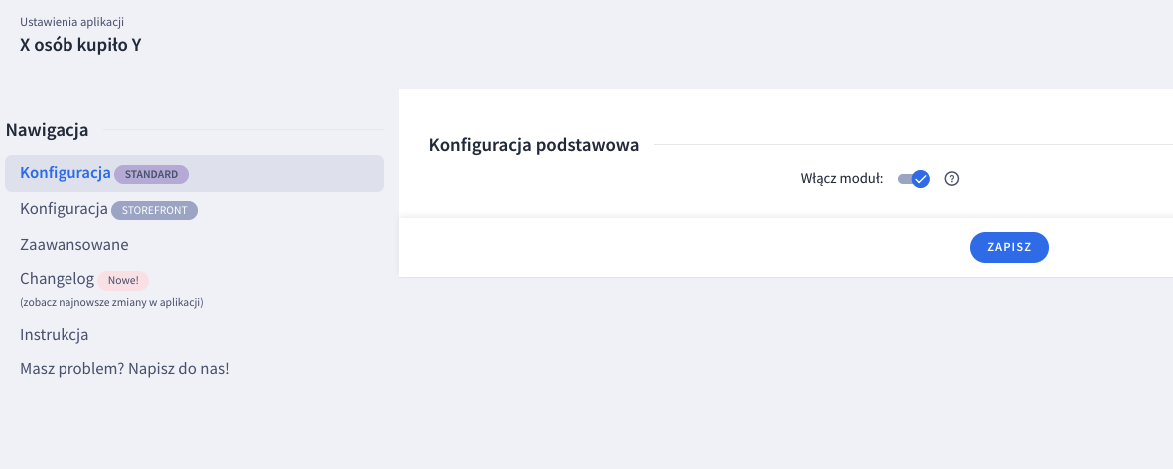
Dział zatytułowany „Ustawienia aplikacji”Wyświetlanie informacji na karcie produktu włączysz lub wyłączysz przełącznikiem Włącz moduł w zakładce Konfiguracja STANDARD - po instalacji jest włączony.
Przeliczanie sprzedaży sprzed instalacji
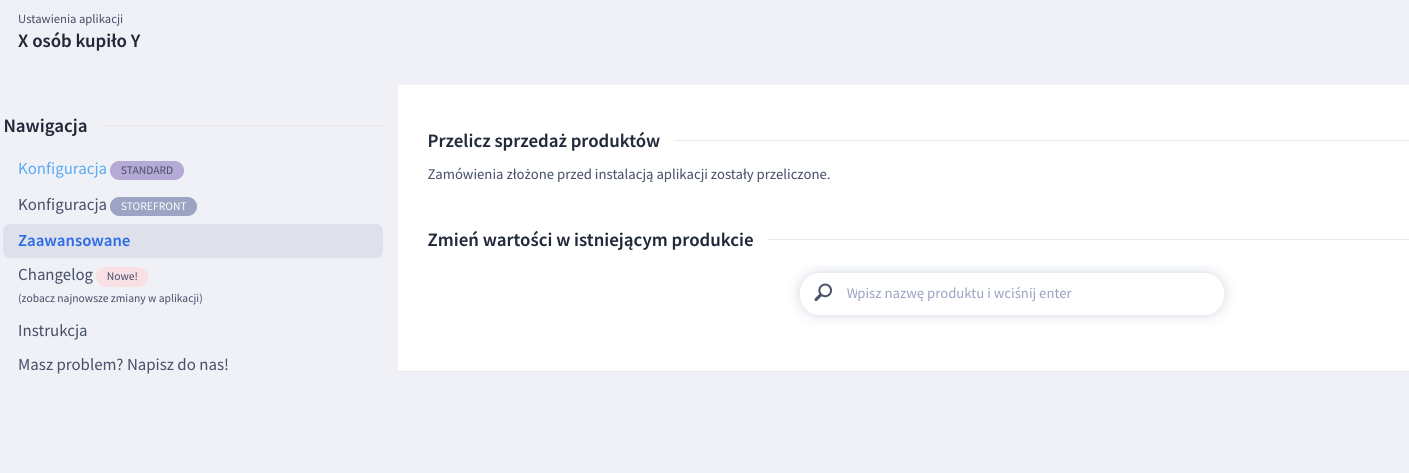
Dział zatytułowany „Przeliczanie sprzedaży sprzed instalacji”W zakładce Zaawansowane możesz zlecić przeliczenie sprzedaży z czasu sprzed instalacji aplikacji. Proces może potrwać od kilku do kilkunastu godzin - po jego zakończeniu w zakładce pojawi się komunikat.
Ręczna zmiana wartości dla produktu
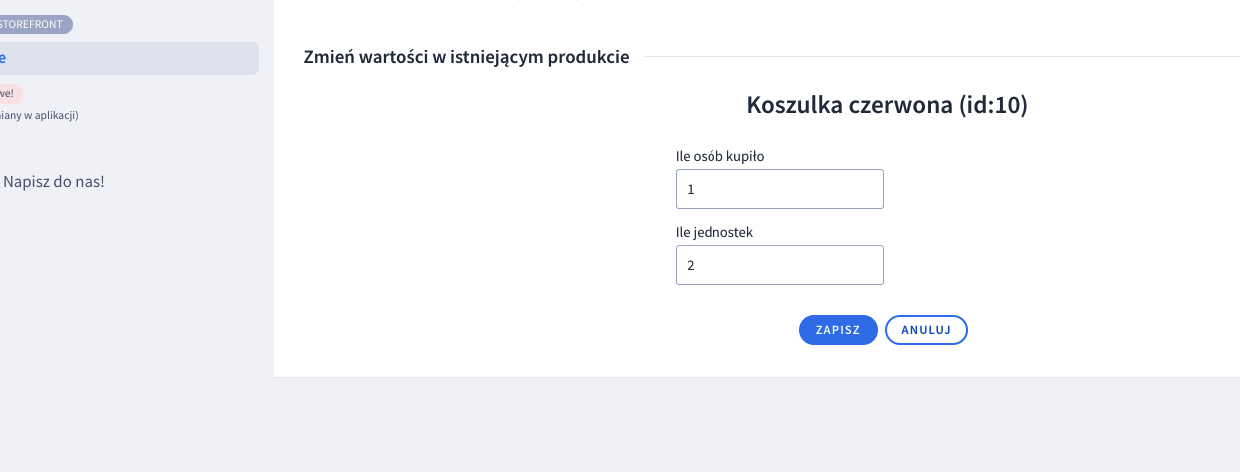
Dział zatytułowany „Ręczna zmiana wartości dla produktu”W zakładce Zaawansowane, w sekcji „Zmień wartości w istniejącym produkcie”, wpisz nazwę produktu, naciśnij Enter i wybierz produkt z listy. Następnie wpisz liczbę sprzedanych sztuk i liczbę osób, które go kupiły.
Dodaj moduł w szablonie Storefront
Dział zatytułowany „Dodaj moduł w szablonie Storefront”Przejdź do edycji strony produktu (Strony produktu → Produkt) i przeciągnij moduł [MMZ] X osób kupiło Y w wybrane miejsce na stronie. Jeśli nie wiesz, jak to zrobić, zobacz poradnik Konfiguracja modułu układu strony.
Moduł możesz dodać także na stronach zestawu produktów, produktów i zestawów w programie lojalnościowym oraz nieaktywnych produktów.
Ustawienia ogólne
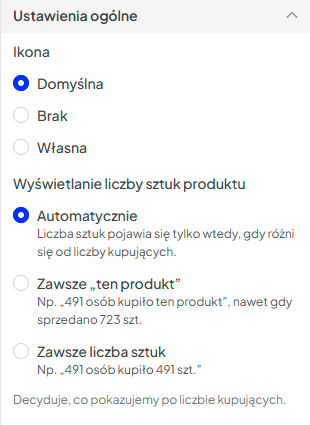
Dział zatytułowany „Ustawienia ogólne”Ikona - domyślna, brak albo własna. Po wybraniu opcji Własna wgrasz własny obrazek i ustawisz jego maksymalną szerokość (domyślnie 32 px).
Wyświetlanie liczby sztuk produktu - decyduje, co pokazać po liczbie kupujących:
- Automatycznie - liczba sztuk pojawia się tylko wtedy, gdy różni się od liczby kupujących,
- Zawsze „ten produkt” - np. „491 osób kupiło ten produkt”, nawet gdy sprzedano 723 szt.,
- Zawsze liczba sztuk - np. „491 osób kupiło 491 szt.”.
Własne komunikaty
Dział zatytułowany „Własne komunikaty”W grupie Wyjątki zaznacz opcję Własne komunikaty, aby zmienić treść komunikatu dla wybranych zakresów liczby kupujących. Każdy zakres dodasz przyciskiem Dodaj, np.:
| Od (kupujących) | Do (kupujących) | Komunikat |
|---|---|---|
| 0 | 0 | Bądź pierwszą osobą, która kupi ten produkt! |
| 1000 | puste - bez limitu | Kupiło już ponad tysiąc osób! |
- Od i Do to granice zakresu (włącznie). Puste pole Do oznacza brak górnej granicy, a 0 w polu Od obejmuje produkty, których nikt jeszcze nie kupił.
- Aplikacja stosuje pierwszy pasujący wiersz, więc węższe zakresy układaj wyżej.
- Komunikaty możesz przetłumaczyć na wszystkie języki sklepu.
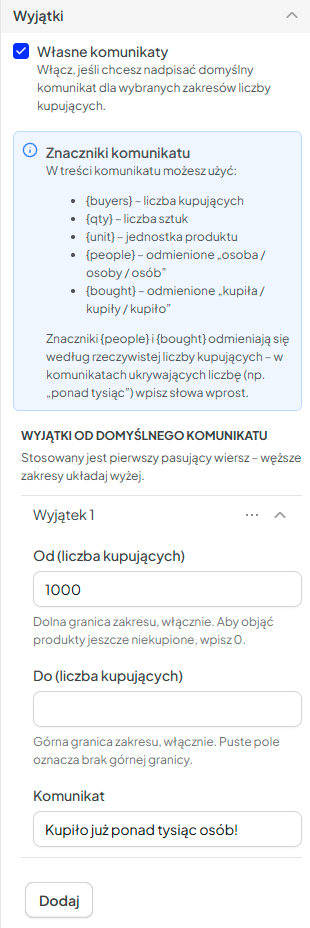
W treści komunikatu możesz użyć znaczników:
| Znacznik | Co wstawia |
|---|---|
{buyers} | liczbę kupujących |
{qty} | liczbę sprzedanych sztuk |
{unit} | jednostkę produktu |
{people} | odmienione „osoba / osoby / osób” |
{bought} | odmienione „kupiła / kupiły / kupiło” |
Na przykład komunikat {buyers} {people} {bought} ten produkt wyświetli „1 osoba kupiła ten produkt” albo „5 osób kupiło ten produkt”.
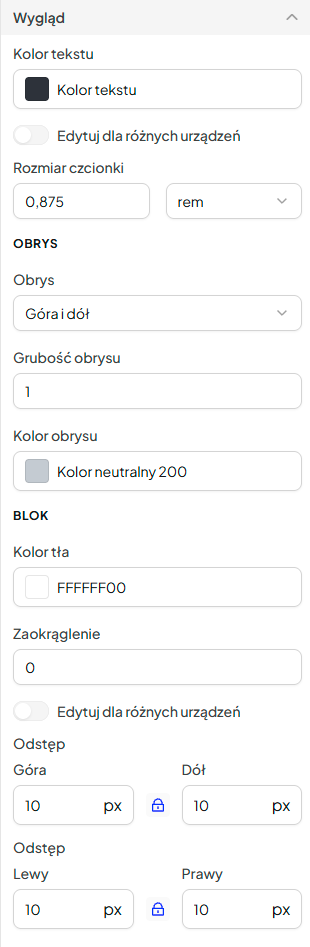
- Kolor tekstu i rozmiar czcionki (domyślnie 0,875 rem),
- Obrys - góra i dół (domyślnie), dookoła, tylko góra, tylko dół albo brak, a do tego grubość i kolor obrysu,
- Blok - kolor tła, zaokrąglenie rogów i odstępy wewnętrzne (domyślnie 10 px z każdej strony).
Rozmiar czcionki i odstępy mogą być różne na telefonie, tablecie, laptopie i desktopie - włącz przełącznik Edytuj dla różnych urządzeń.
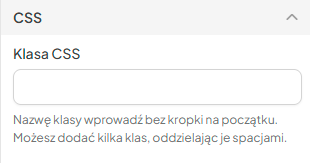
Klasa CSS
Dział zatytułowany „Klasa CSS”W grupie CSS możesz dodać modułowi własną klasę - wpisz ją bez kropki na początku. Kilka klas oddziel spacjami.
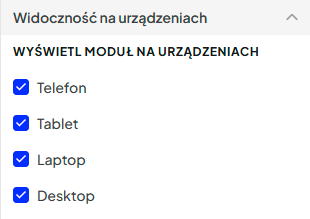
Widoczność na urządzeniach
Dział zatytułowany „Widoczność na urządzeniach”Zaznacz urządzenia, na których moduł ma być widoczny: telefon, tablet, laptop, desktop.
Połączenie danych z szablonem
Dział zatytułowany „Połączenie danych z szablonem”Jeśli moduł nie wyświetla się na wszystkich produktach, w panelu aplikacji przejdź do zakładki Konfiguracja STOREFRONT i w sekcji „Połącz dane aplikacji z szablonem Storefront” kliknij Połącz. Szczegóły znajdziesz w Częstych pytaniach.
Dla zaawansowanych - informacja na liście produktów
Dział zatytułowany „Dla zaawansowanych - informacja na liście produktów”Na szablonie Storefront możesz pokazać informację o kupujących także na kafelkach produktów, np. w kategorii czy w wynikach wyszukiwania. Wymaga to edycji makra @macros/product_tile.twig - dane aplikacji są dostępne w metapolu produktu mamezi_x_kupilo_y:
| Pole | Zawartość |
|---|---|
number_of_buyers | liczba kupujących |
number_of_products_purchased | liczba sprzedanych sztuk |
Wklej wybrany kod w miejscu kafelka, w którym ma się pojawić informacja (np. pod nazwą produktu):
Liczba sztuk pojawia się tylko wtedy, gdy różni się od liczby kupujących.
{% if product.metafields.mamezi_x_kupilo_y.number_of_buyers > 0 and product.metafields.mamezi_x_kupilo_y.number_of_products_purchased > 0 %} {% set mmzBuyers = product.metafields.mamezi_x_kupilo_y.number_of_buyers %} {% set mmzQty = product.metafields.mamezi_x_kupilo_y.number_of_products_purchased %} <div class="mmzXBoughtY mmzXBoughtY--tile"> <span class="mmzXBoughtY__text"> {%- if mmzBuyers != mmzQty -%} {{ translate('%s people bought', mmzBuyers) }} {{ mmzQty }} {{ product.unit.name }} {%- else -%} {{ translate('%s people bought this product', mmzBuyers) }} {%- endif -%} </span> </div>{% endif %}{% if product.metafields.mamezi_x_kupilo_y.number_of_buyers > 0 and product.metafields.mamezi_x_kupilo_y.number_of_products_purchased > 0 %} {% set mmzBuyers = product.metafields.mamezi_x_kupilo_y.number_of_buyers %} <div class="mmzXBoughtY mmzXBoughtY--tile"> <span class="mmzXBoughtY__text"> {{ translate('%s people bought this product', mmzBuyers) }} </span> </div>{% endif %}{% if product.metafields.mamezi_x_kupilo_y.number_of_buyers > 0 and product.metafields.mamezi_x_kupilo_y.number_of_products_purchased > 0 %} {% set mmzBuyers = product.metafields.mamezi_x_kupilo_y.number_of_buyers %} {% set mmzQty = product.metafields.mamezi_x_kupilo_y.number_of_products_purchased %} <div class="mmzXBoughtY mmzXBoughtY--tile"> <span class="mmzXBoughtY__text"> {{ translate('%s people bought', mmzBuyers) }} {{ mmzQty }} {{ product.unit.name }} </span> </div>{% endif %}