Instrukcja konfiguracji
Osadź moduł na stronie produktu, wygeneruj powiązania w konfiguratorze online, a na końcu dopasuj dodatkowe ustawienia wyświetlania.
Krok 1 - Osadzenie modułu
Dział zatytułowany „Krok 1 - Osadzenie modułu”Przejdź do edycji strony produktu i przeciągnij moduł [MMZ] Produkty wielowariantowe w wybrane miejsce na stronie. Jeśli nie wiesz jak to zrobić, zobacz poradnik Konfiguracja modułu układu strony.
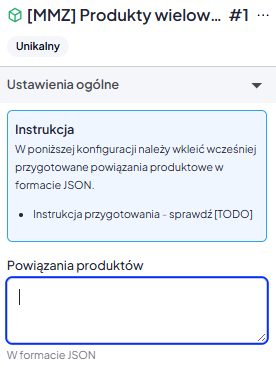
W module znajdziesz pole na konfigurację powiązań w formacie JSON:
Krok 2 - Wygenerowanie powiązań
Dział zatytułowany „Krok 2 - Wygenerowanie powiązań”Konfigurację powiązań tworzysz w naszym konfiguratorze online - nie musisz pisać JSON-a ręcznie. Po wprowadzeniu wszystkich powiązań należy kliknąć w przycisk Export JSON. Następinie otworzyć go za pomocą notatnika i wkleić jego zawartość do pola w module.
Konfigurator powiązań ★ Jak stworzyć powiązania między produktami i wygenerować gotową konfigurację
Krok 3 - Dodatkowe ustawienia modułu
Dział zatytułowany „Krok 3 - Dodatkowe ustawienia modułu”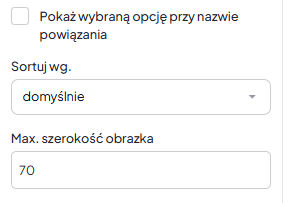
- Pokaż wybraną opcję przy nazwie powiązania - obok nazwy powiązania wyświetla nazwę aktualnie wybranego produktu (pole
namez konfiguracji) - Sortuj wg. - sortuje powiązania według wybranej opcji
- Max. szerokość obrazka - ustawia wielkość grafiki, jeśli dane powiązanie ma przypisany obrazek