OG Image
O aplikacji
Dział zatytułowany „O aplikacji”
Moduł OG Image umożliwia automatyczne generowanie i zarządzanie obrazami Open Graph dla Twojego sklepu Shoper. Dzięki niemu możesz kontrolować, jak Twoje produkty, wpisy blogowe i strony wyglądają podczas udostępniania w mediach społecznościowych, co zwiększa klikalność i profesjonalizm Twojej marki.
Instrukcja Co nowego Częste pytania Przykłady użycia CennikInstrukcja konfiguracji
Dział zatytułowany „Instrukcja konfiguracji”Jeden obraz domyślny na start, a do tego osobne ustawienia dla produktów i wpisów blogowych.
Co nowego
Dział zatytułowany „Co nowego”v1.1 – obsługa kategorii - 22.04.2025
Dodanie możliwości ustawiania indywidualnych obrazków dla wybranych kategorii produktowych.
v1.0 - publikacja modułu - 21.04.2025
Uruchomienie podstawowej wersji modułu z obsługą domyślnego obrazka i ustawień dla stron produktowych i bloga.
Częste pytania
Dział zatytułowany „Częste pytania”Co zrobić gdy nie widzę obrazka, który ustawiłem?
Facebook i inne platformy społecznościowe cachują (przechowują w pamięci podręcznej) informacje o obrazach Open Graph. Jeśli zmieniłeś obrazek, ale nadal widzisz stary, musisz wymusić odświeżenie cache.
Jak to zrobić:
- Wejdź na Facebook Sharing Debugger
- Wklej adres URL swojej strony (np. adres produktu lub strony głównej)
- Kliknij przycisk Scrape Again
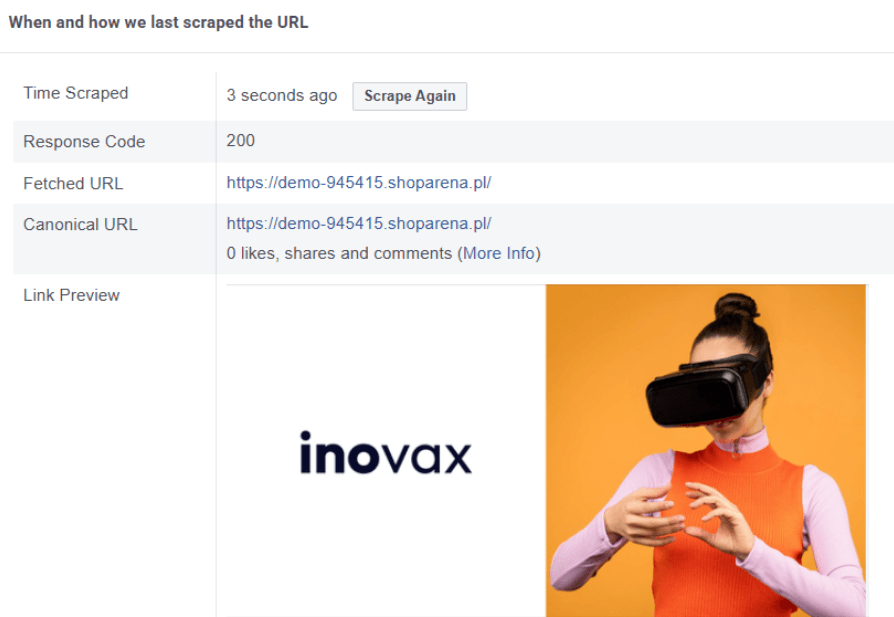
Facebook pobierze aktualne dane z Twojej strony i zaktualizuje podgląd. Od tego momentu nowy obrazek będzie wyświetlany przy udostępnianiu.