Instrukcja konfiguracji
Każdy feed (Ceneo, Google Shopping, Domodi i pozostałe) konfiguruje się tak samo: ustawienia w zakładce Konfiguracja, wybór produktów w zakładce Filtrowanie, a gotowy link do pliku w zakładce Feed produktowy. Część serwisów ma dodatkowe ustawienia - znajdziesz je na końcu strony.
Krok 1 - Konfiguracja
Dział zatytułowany „Krok 1 - Konfiguracja”Po instalacji otwórz aplikację i przejdź do zakładki Konfiguracja. Dopóki wymagane pola nie są uzupełnione, zakładka jest podświetlona na czerwono.
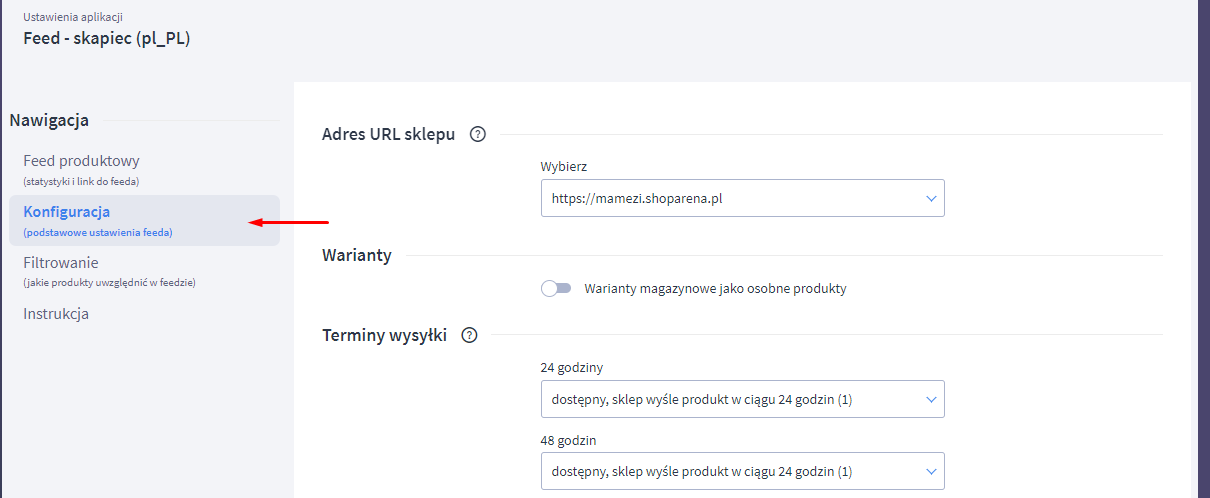
Wymagane ustawienia:
- Adres URL sklepu - pojawi się w linkach do produktów i zdjęć.
- Dostępność - wybierz, czy dostępność w pliku ma zależeć od terminu wysyłki, czy od stanu dostępności, i przypisz każdej wartości ze sklepu odpowiednik wymagany przez serwis.
Pozostałe ustawienia:
- Warianty - warianty magazynowe mogą trafić do pliku jako osobne produkty, np. każdy kolor spódnicy jako „Spódnica (czerwona)”. Opcja Uwzględnij filtrowanie w wariantach sprawia, że filtry biorą pod uwagę cenę i stan magazynowy wariantu, a nie produktu głównego.
- Zmiana nazwy produktu - własny tekst przed lub po nazwie produktu. W części serwisów (m.in. Ceneo, Google Shopping, Heureka) nazwę można też w całości zastąpić wartością z atrybutu.
- Opis produktu - pełny opis, krótki opis albo bez opisu, z opcją automatycznego usuwania kodu HTML.
- Mapowanie atrybutów - pola wymagane przez serwis (np. kolor, rozmiar, materiał) uzupełnisz wartościami z atrybutów, wariantów lub kategorii.
- Mapowanie kategorii - w serwisach, które tego wymagają, przypisz kategoriom ze sklepu kategorie serwisu. Przycisk Wybierz ostatnio używaną kategorię przyspiesza mapowanie.
- Zaawansowane - m.in.:
- sposób nadawania ID produktom i wariantom,
- dołączanie ID wariantu do linku produktu,
- wybór zdjęć: wszystkie zdjęcia produktu albo tylko główne.
Ceny w pliku uwzględniają promocje ze sklepu, także procentowe i ustawione tylko dla wybranych wariantów.
Krok 2 - Filtrowanie
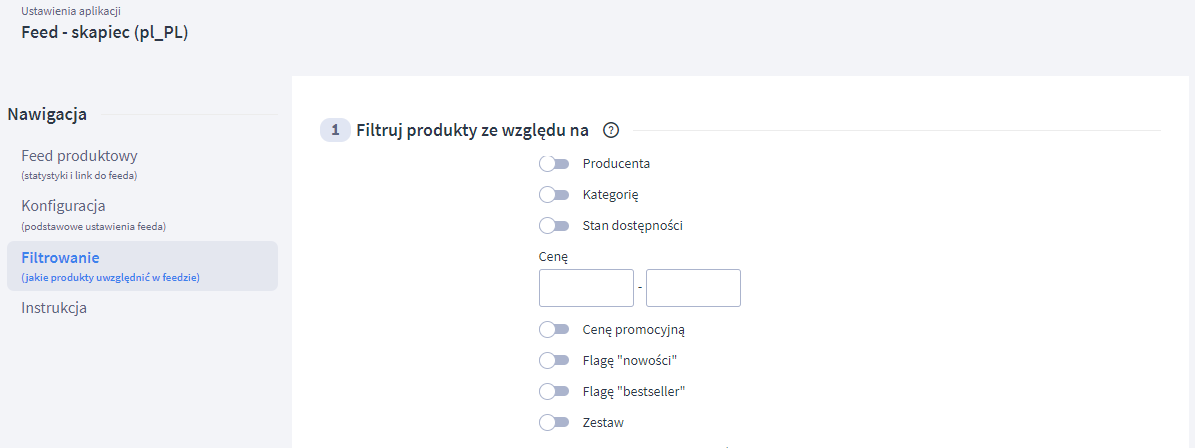
Dział zatytułowany „Krok 2 - Filtrowanie”Domyślnie w pliku są wszystkie produkty. W zakładce Filtrowanie możesz to ograniczyć ze względu na:
- producenta,
- kategorię,
- kolekcję,
- cenę,
- stan magazynowy,
- stan dostępności,
- priorytet.
Możesz też uwzględnić albo wykluczyć produkty:
- z ceną promocyjną,
- oznaczone jako nowości,
- oznaczone jako bestsellery,
- będące zestawami.
Po filtrowaniu możesz jeszcze ręcznie dodać lub wykluczyć pojedyncze produkty - w aplikacji albo masową akcją w module Asortyment.
Przykłady:
- tylko produkty producentów A i B - zaznacz Filtruj produkty ze względu na Producenta i wybierz A oraz B,
- tylko produkty z kategorii A droższe niż 100 zł - zaznacz filtr kategorii i wybierz A, a w filtrze ceny wpisz „100” w pierwszym polu,
- produkty o stanie dostępności A bez kilku wybranych - zaznacz filtr stanu dostępności, wybierz A, a w sekcji Po filtrowaniu wyklucz dodaj produkty do pominięcia.
Krok 3 - Link do pliku
Dział zatytułowany „Krok 3 - Link do pliku”Wróć do zakładki Feed produktowy i poczekaj, aż aplikacja pobierze produkty i wygeneruje plik. Gdy feed ma status aktywny, feed generuje się cyklicznie, pojawi się link do pliku - ten adres się nie zmienia, więc wystarczy podać go w serwisie raz.
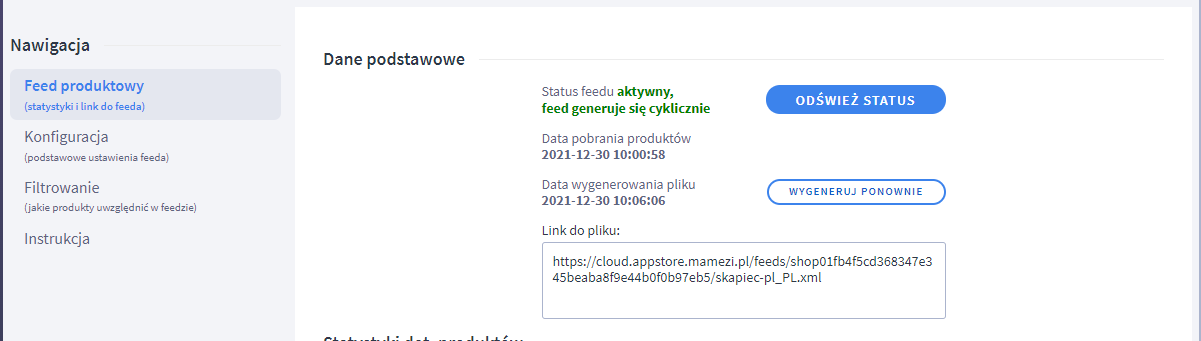
Po każdej zmianie konfiguracji lub filtrów kliknij Wygeneruj ponownie - zmiany od razu trafią do pliku, bez ponownego pobierania produktów.
Ustawienia wybranych serwisów
Dział zatytułowany „Ustawienia wybranych serwisów”Co feed Google Shopping obsługuje ponad standardowy eksport Shopera:
- filtrowanie produktów i obsługa zestawów,
<g:id>- wartości domyślne (produkt:[product_id], wariant:stock_[stock_id]) albo alternatywne (produkt i wariant:[stock_id]),<title>- własna fraza przed lub po nazwie albo cała nazwa z atrybutu,<description>- pełny lub krótki opis, z opcją usunięcia kodu HTML albo bez opisu,<g:image_link>- wybór zdjęcia głównego,<g:additional_image_link>- pozostałe zdjęcia,<g:condition>,<g:color>,<g:size>,<g:pattern>,<g:material>,<g:age_group>,<g:gender>- mapowanie z atrybutów, wariantów lub kategorii,<g:mpn>- kod produktu (domyślnie), kod producenta, BLOZ12, BLOZ7, kod 39, GTU lub ISBN,<g:identifier_exists>- opcja „Gdy pole GTIN lub MPN puste to przekazuj identifier_exist = no”,<g:product_detail>- wszystkie atrybuty produktu,<g:product_highlight>- krótki opis podzielony na zdania (minimum 2),<g:unit_pricing_measure>,<g:unit_pricing_base_measure>- cena jednostkowa na podstawie pola Opakowanie albo Współczynnika ceny jednostkowej,<g:custom_label_x>- w sekcji Google Shopping - Atrybuty wpiszesz jedną wartość dla wszystkich produktów, zmapujesz atrybut lub wariant albo wybierzesz wartość predefiniowaną: termin wysyłki, dostępność, hit dnia, promocja, bestseller, nowość, stan magazynowy, cena zakupu lub cena zakupu netto,[availability_date]- data dostępności dla wartości „preorder” i „backorder”,- ukrycie kosztów wysyłki - metody dostawy trzeba wtedy zdefiniować na koncie Google Merchant Center,
- ukrycie wagi produktu,
<g:short_title>i<g:lifestyle_image_link>- w sekcji Opcjonalne atrybuty wybierz atrybuty ze sklepu, z których mają być pobierane,<g:energy_efficiency_class>- klasa efektywności energetycznej z wybranego atrybutu lub wariantu, polamin_energy_efficiency_classimax_energy_efficiency_classaplikacja uzupełnia sama wartościami „G” i „A”,<g:cost_of_goods_sold>- cena zakupu z edycji produktu, w sekcji Zaawansowane wybierzesz cenę zakupu albo cenę zakupu netto,- cena przed promocją - w sekcji Ceny wybierzesz cenę regularną (domyślnie) albo najniższą cenę z 30 dni przed obniżką,
mmz_omnibus_price- opcja Dodaj najniższą cenę z 30 dni przed obniżką do feeda dodaje to pole dla produktów w promocji.
Mapowanie kategorii
W zakładce Konfiguracja, w sekcji Ceneo - Kategorie, przypisz kategoriom ze sklepu kategorie Ceneo. Produkty z kategorii bez mapowania trafią do pliku z kategorią ze sklepu.
Bezpieczeństwo produktu (GPSR)
Informacje uzupełnione w edycji produktu, w zakładce Bezpieczeństwo (GPSR), aplikacja automatycznie dodaje do pliku.
Usługa „Kup teraz”
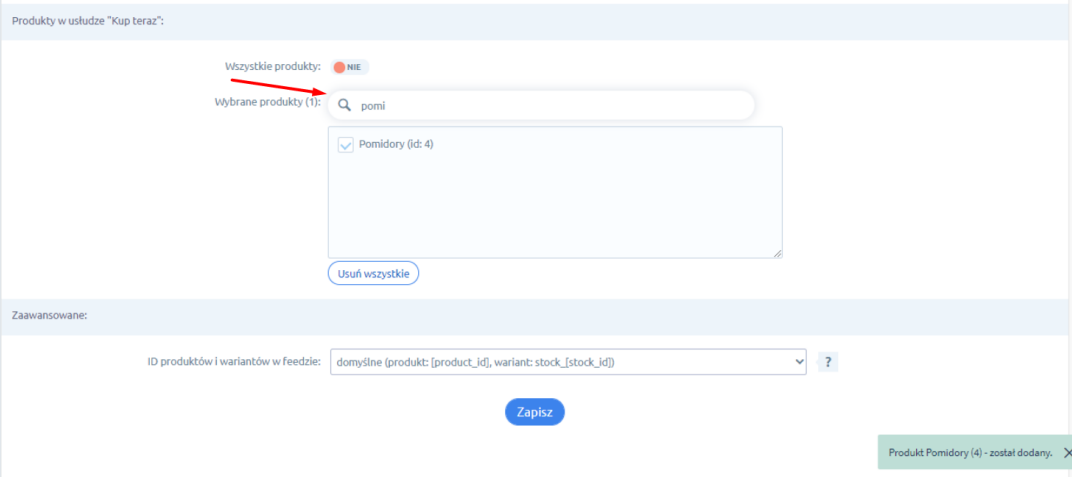
Aplikacja może oznaczyć produkty jako dostępne w usłudze Kup teraz Ceneo (parametr basket). Domyślnie wszystkie produkty są z niej wyłączone.

W sekcji Produkty w usłudze „Kup Teraz” ustaw przełącznik Wszystkie produkty na „TAK” albo wyszukaj i dodaj tylko wybrane produkty:
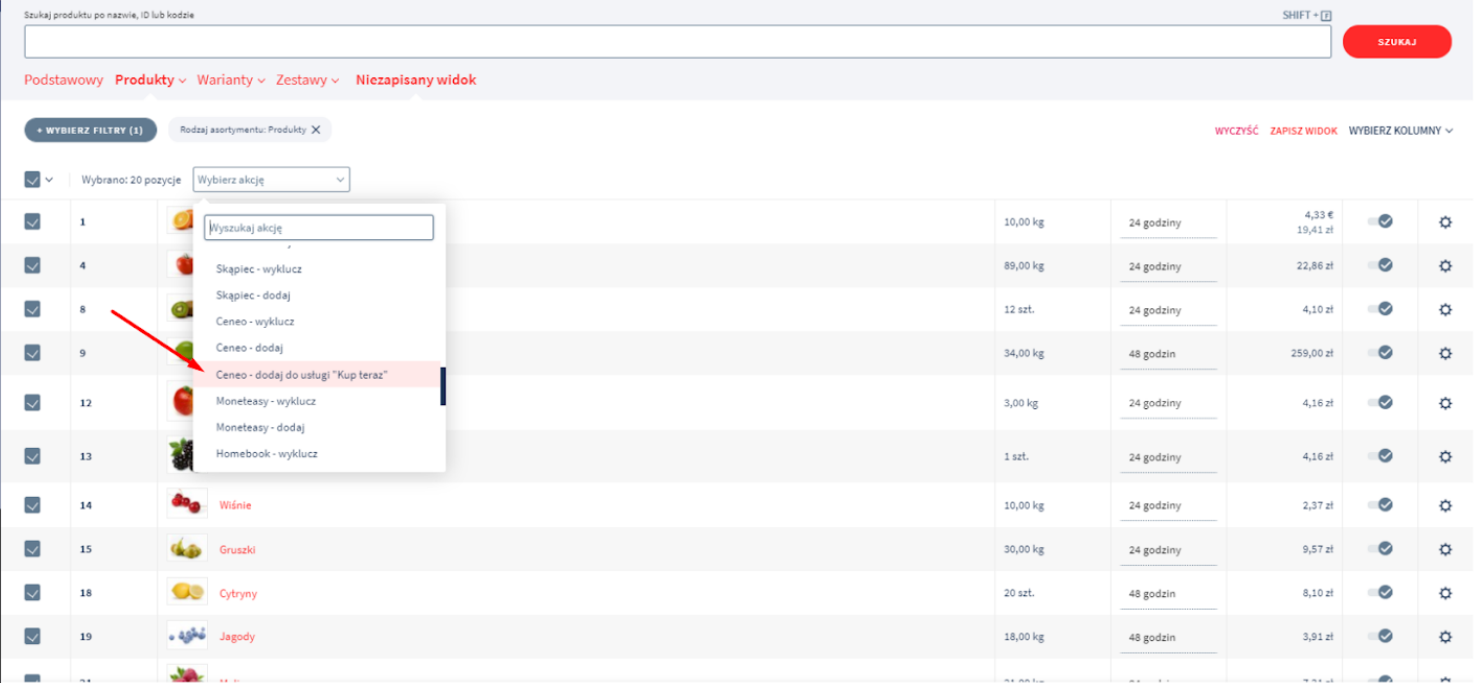
Produkty możesz też dodać masową akcją na liście produktów:
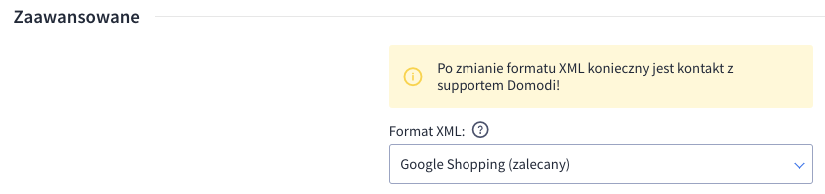
W tych serwisach możesz zmienić format pliku XML na Google Shopping. Po zmianie formatu ustaw w sekcji Dostępność nowe wartości - te bez dopisku „wycofane”.
W pliku dla Domodi jest też pole omnibus_price z najniższą ceną z ostatnich 30 dni.
Produkty nieaktywne
W sekcji Zaawansowane włącz opcję Dodaj nieaktywne produkty jako niedostępne, aby do pliku trafiły też produkty nieaktywne - automatycznie z dostępnością „out of stock”.
Pola custom_label_x
Tak jak w Google Shopping, możesz w nich umieścić jedną wartość dla wszystkich produktów, wartość z atrybutu lub wariantu albo wartość predefiniowaną, np. stan magazynowy, cenę zakupu lub cenę zakupu netto.
Dostawa
Dostawy dodasz w zakładce Konfiguracja, w sekcji Heureka - Dostawa.
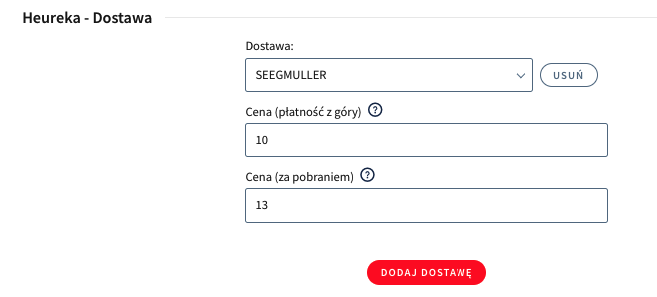
Kliknij Dodaj dostawę, uzupełnij pola i zapisz konfigurację:
- Dostawa - nazwa dostawy,
- Cena (płatność z góry) - cena dostawy z VAT przy płatności z góry,
- Cena (za pobraniem) - cena dostawy z VAT przy płatności za pobraniem.
Zmiana nazwy produktu
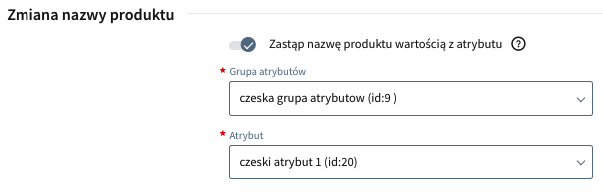
W sekcji Zmiana nazwy produktu zaznacz Zastąp nazwę produktu wartością z atrybutu i wybierz atrybut, z którego ma być pobierana nazwa. Produkty bez tego atrybutu trafią do pliku ze swoją zwykłą nazwą.
Dostawa
Dostawy dodasz w zakładce Konfiguracja, w sekcji Zboží - Dostawa.
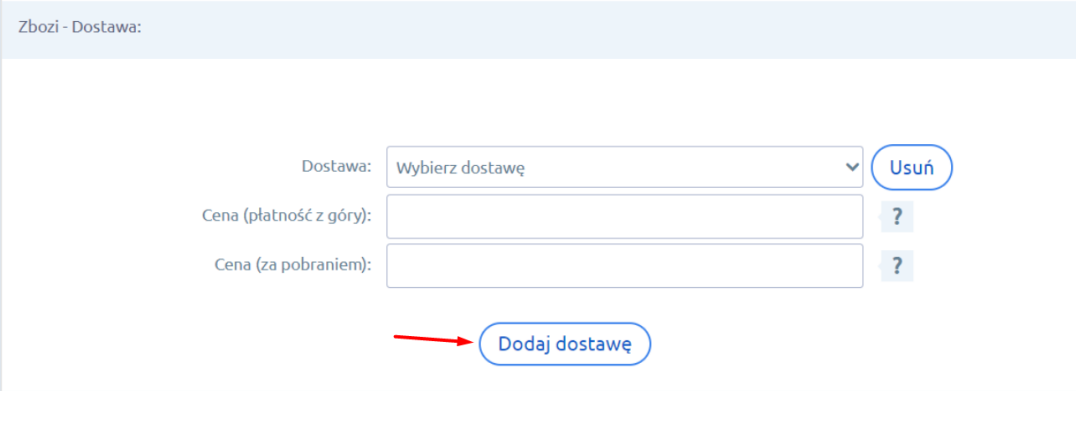
Kliknij Dodaj dostawę, uzupełnij pola i zapisz konfigurację:
- Dostawa - nazwa dostawy,
- Cena (płatność z góry) - cena dostawy z VAT przy płatności z góry,
- Cena (za pobraniem) - cena dostawy z VAT przy płatności za pobraniem.
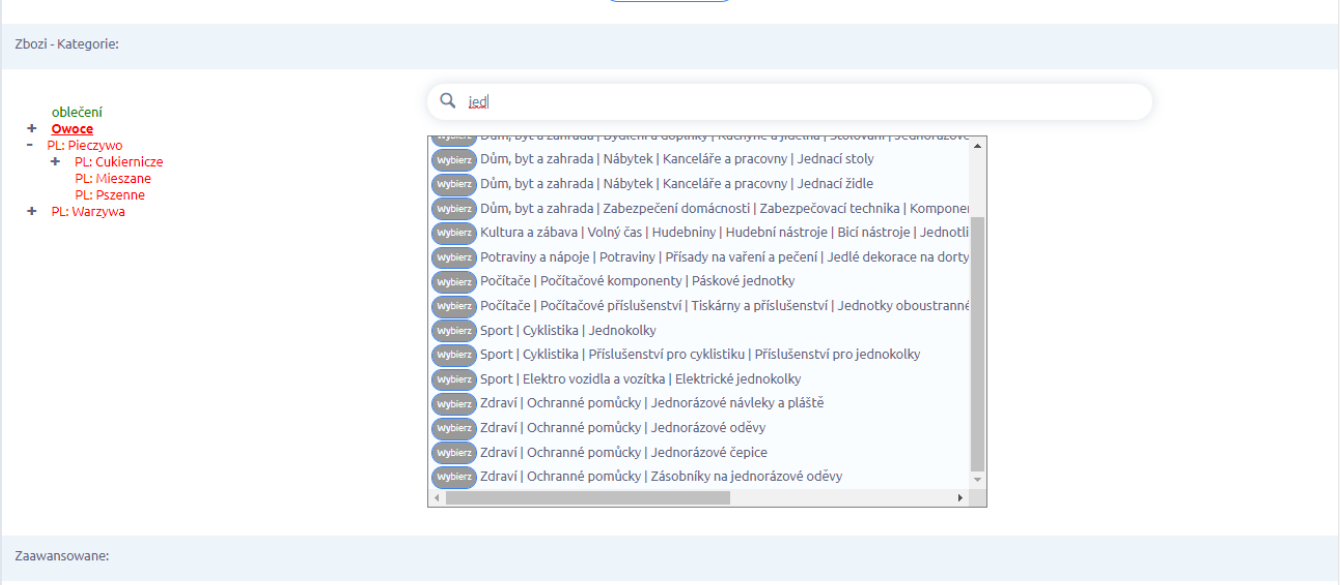
Mapowanie kategorii
W sekcji Zboží - Kategorie przypisz kategoriom ze sklepu kategorie Zboží. Po lewej jest drzewo kategorii sklepu - czerwone są jeszcze niezmapowane, zielone już zmapowane.