Moduł w szablonie Storefront
- Zaloguj się do panelu administracyjnego sklepu.
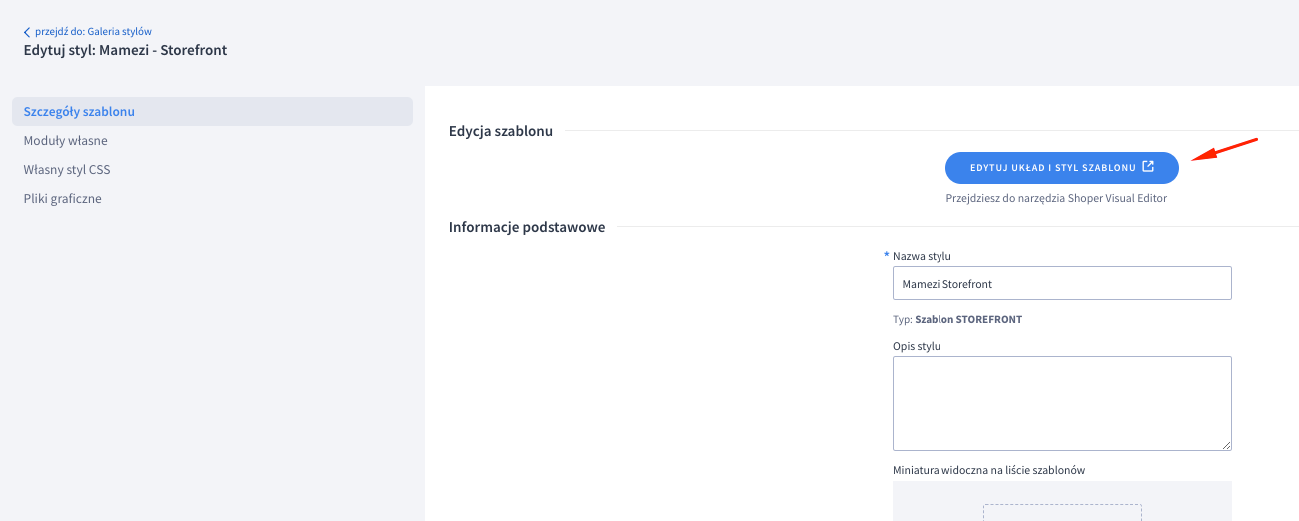
- Przejdź do sekcji menu: Wygląd i treści → Wygląd sklepu → Twoje szablony graficzne, a następnie w sekcji “Szablony Storefront” przejdź do edycji szablonu i kliknij przycisk EDYTUJ UKŁAD I STYL SZABLONU.
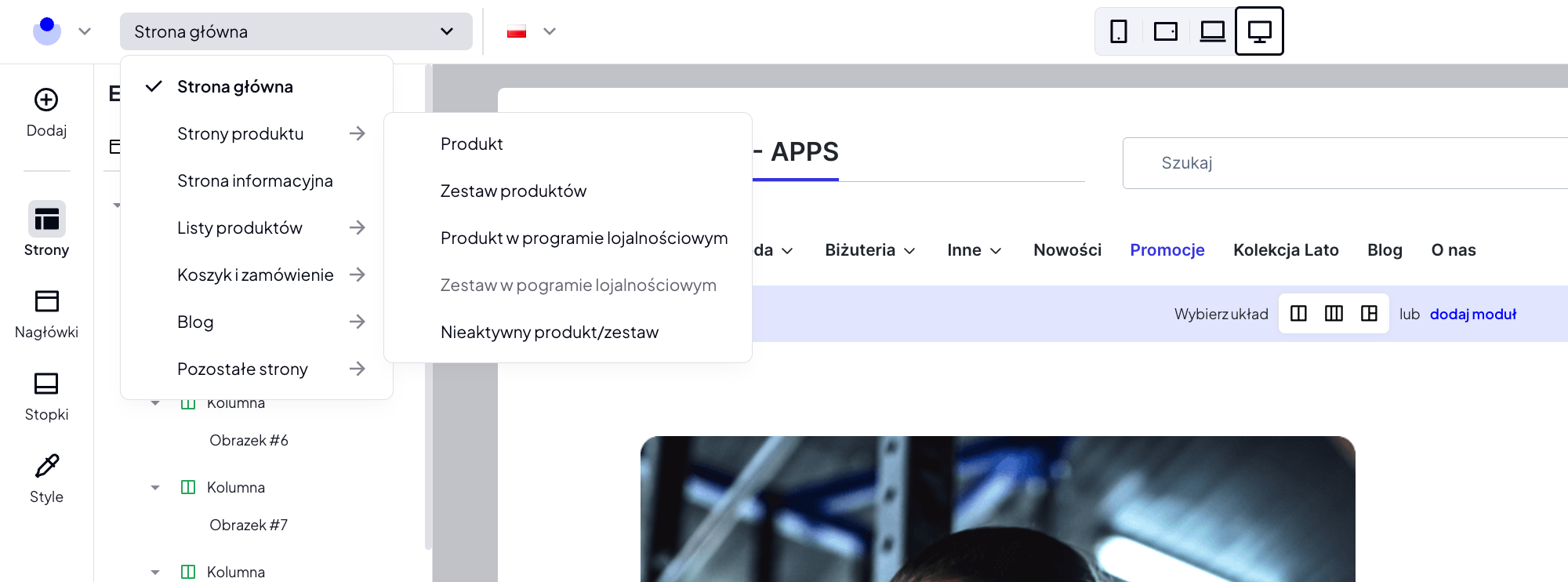
- Przejdź do “Strony produktu” i wybierz podstronę, na której chcesz umieścić moduł aplikacji. Dostępne opcje to: Strona produktu → Produkt, Zestaw produktów, Produkt w programie lojalnościowym, Zestaw w programie lojalnościowym oraz Nieaktywny produkt/zestaw.
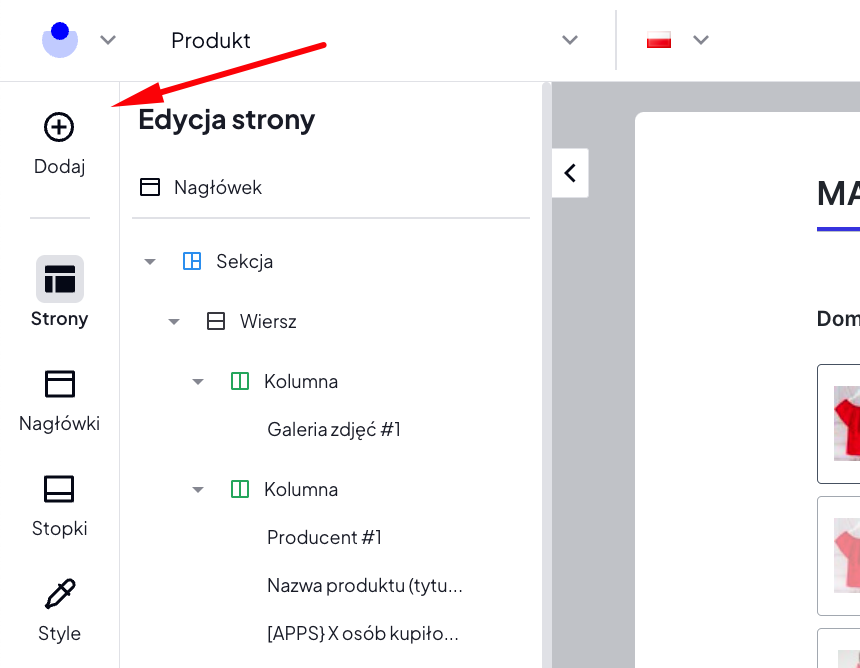
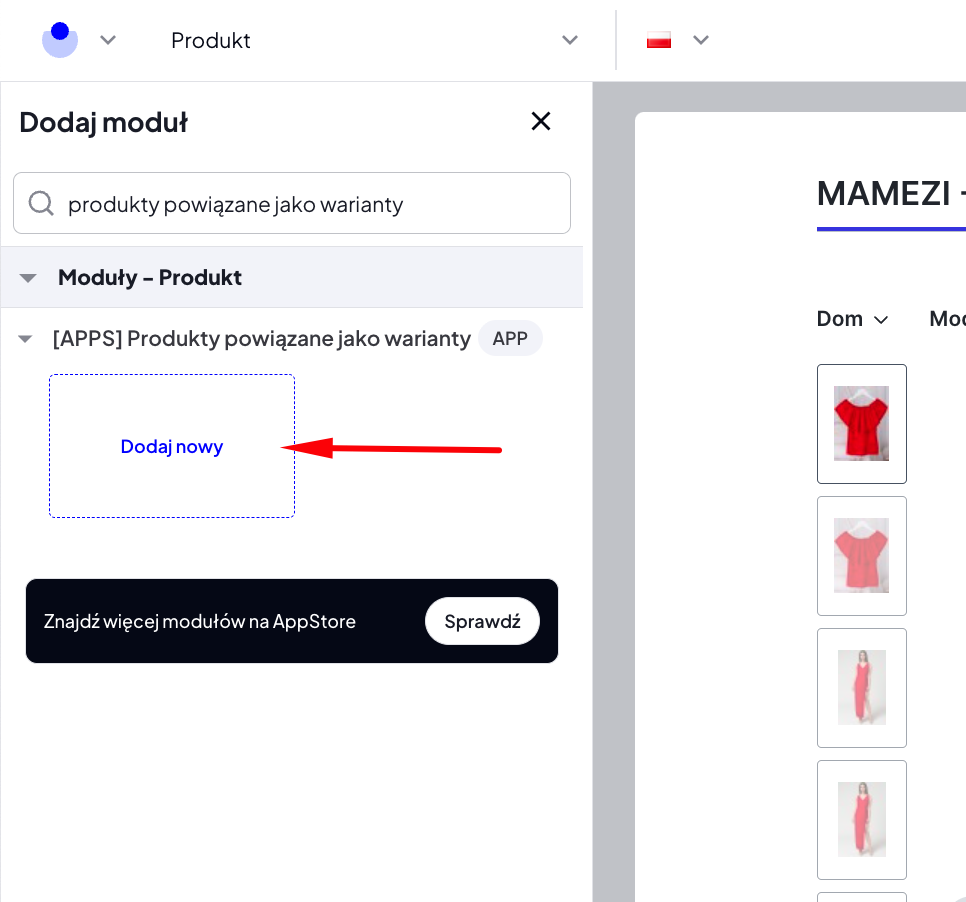
- Przejdź do zakładki ”+ Dodaj” i wyszukaj moduł o nazwie [APPS] Produkty powiązane jako warianty.
- Przeciągnij moduł aplikacji w dowolne miejsce na karcie produktu.
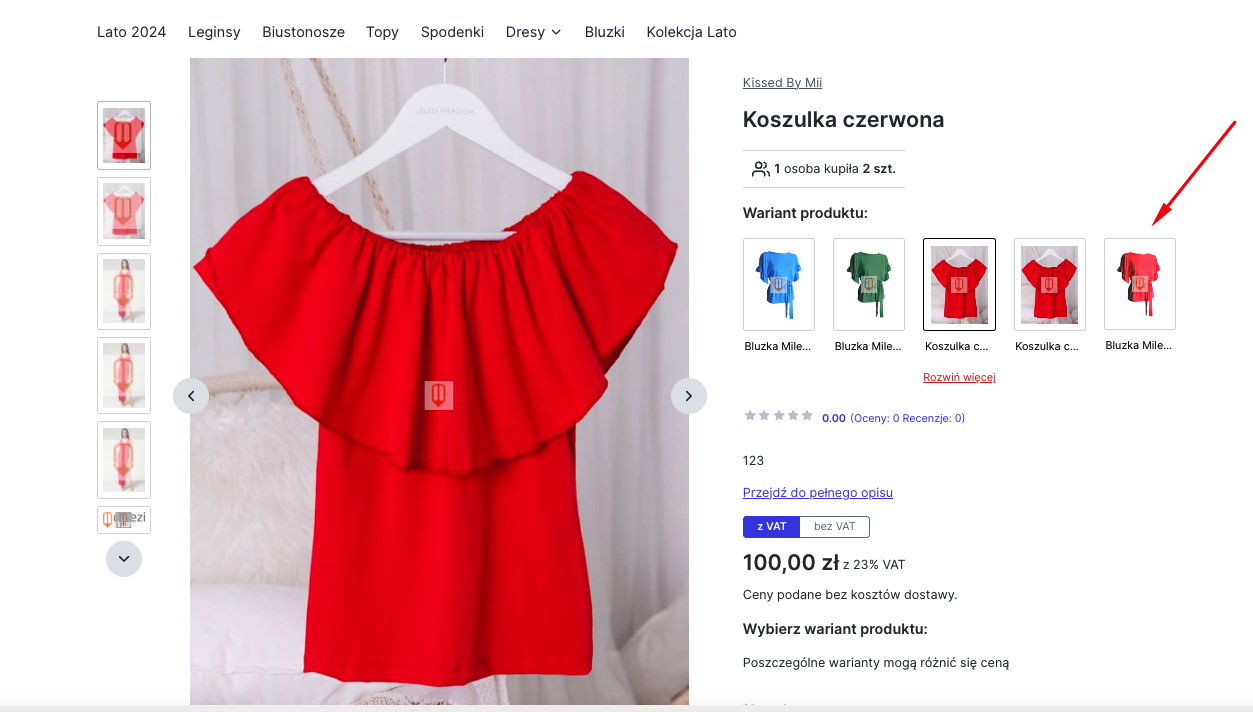
Ustawienia ogólne modułu
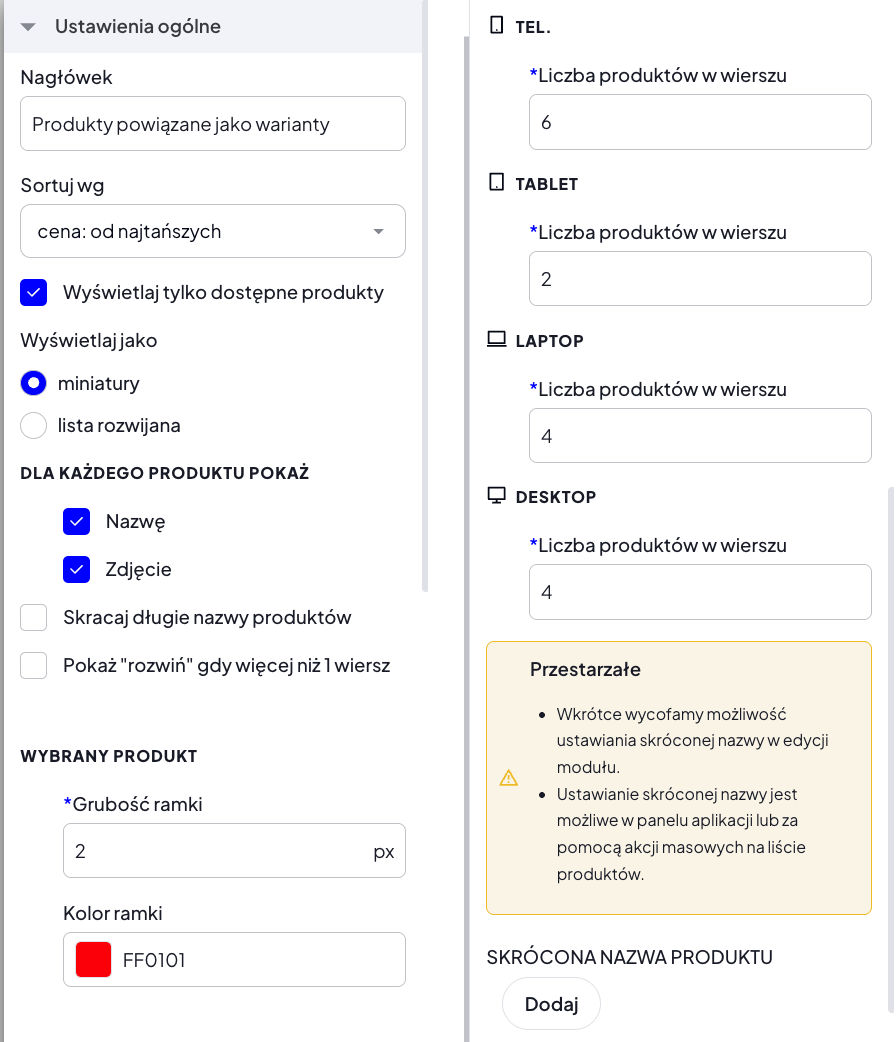
Dział zatytułowany „Ustawienia ogólne modułu”W edycji modułu, w sekcji “Ustawienia ogólne” możesz określić tytuł nagłówka modułu, wybrać sposób sortowania produktów oraz zdecydować między wyświetlaniem wszystkich produktów, a tylko dostępnych. Opcja “Wyświetlaj jako” pozwala pokazać produkty jako “lista rozwijana” (select) lub “miniatury”.
Jeśli produkty są wyświetlane jako “miniatury”, możesz dodatkowo wybrać, czy w module mają się wyświetlać nazwa oraz zdjęcie produktów, włączyć skracanie długich nazw, ustawić grubość i kolor ramki wokół aktualnie wybranego produktu, a także zdecydować, czy pokazywać od razu wszystkie produkty z modułu, czy tylko pierwszy wiersz (resztę pod przyciskiem “rozwiń”). Liczbę produktów w wierszu ustawisz osobno dla różnych rozdzielczości ekranu.
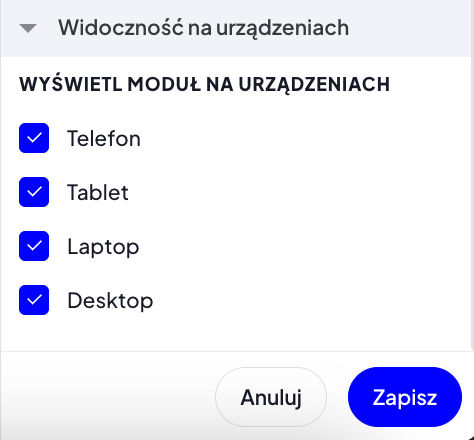
Widoczność na urządzeniach
Dział zatytułowany „Widoczność na urządzeniach”W sekcji “Widoczność na urządzeniach” określisz, na jakich urządzeniach moduł aplikacji ma być widoczny.