Wygląd modułu w szablonie RWD
Wszystkie ustawienia znajdziesz w panelu aplikacji, w zakładce Konfiguracja.
Włączenie modułu
Dział zatytułowany „Włączenie modułu”Wyłącz moduł, jeśli nie chcesz, żeby powiązane produkty wyświetlały się na karcie produktu.

Nazwa i zdjęcie produktu
Dział zatytułowany „Nazwa i zdjęcie produktu”Zdecyduj, czy przy powiązanych produktach ma się wyświetlać nazwa. Nazwa może być pobierana z nazwy produktu albo z jego krótkiego opisu.
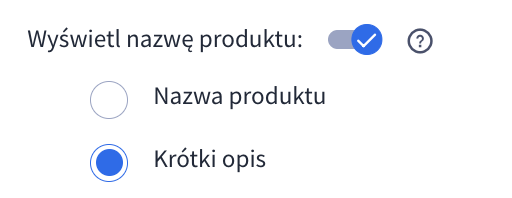
Po zaznaczeniu opcji Wyświetl zdjęcie produktu nad nazwą każdego produktu pojawi się jego zdjęcie.

Sortowanie
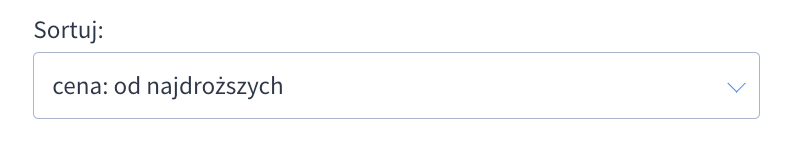
Dział zatytułowany „Sortowanie”Wybierz kolejność powiązanych produktów - wg ceny, nazwy, krótkiego opisu albo ID produktu, rosnąco lub malejąco. Domyślnie produkty są sortowane wg ID od najmniejszego.
Nagłówek
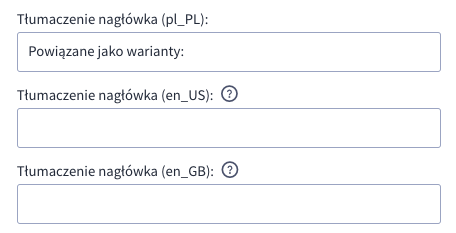
Dział zatytułowany „Nagłówek”Włącz nagłówek nad powiązanymi produktami.

Dla każdego języka w sklepie możesz ustawić osobne tłumaczenie nagłówka.
Własny wygląd kafelków (CSS)
Dział zatytułowany „Własny wygląd kafelków (CSS)”Ramki, rozmiaru kafelków i dopasowania zdjęć nie zmienisz w panelu aplikacji, ale wystarczy prosty kod CSS. Dodaj go w Wygląd i treści → Wygląd sklepu → Obecny szablon graficzny → Własny styl CSS.
Ramka aktualnego produktu
Dział zatytułowany „Ramka aktualnego produktu”Zmienia kolor i szerokość ramki wokół obecnie oglądanego produktu:
#customRelated .related-item.current { border-width: 1px; border-color: #ec5200;}Rozmiar kafelków
Dział zatytułowany „Rozmiar kafelków”Zmienia wysokość i szerokość kafelków:
#customRelated .related-item { width: 76px; height: 76px;}Zdjęcia w kafelkach
Dział zatytułowany „Zdjęcia w kafelkach”Zmienia dopasowanie miniatur. Domyślnie miniatura dopasowuje się do kafelka, w którym się znajduje:
#customRelated .related-item img { width: auto; height: 100%;}