Moduł układu strony
Boxy produktowe możesz osadzić również jako gotowy moduł układu strony - np. na stronie głównej, karcie produktu albo w koszyku. W tym wariancie boxy mogą mieć nagłówek i opis, tak jak domyślne moduły Storefront.
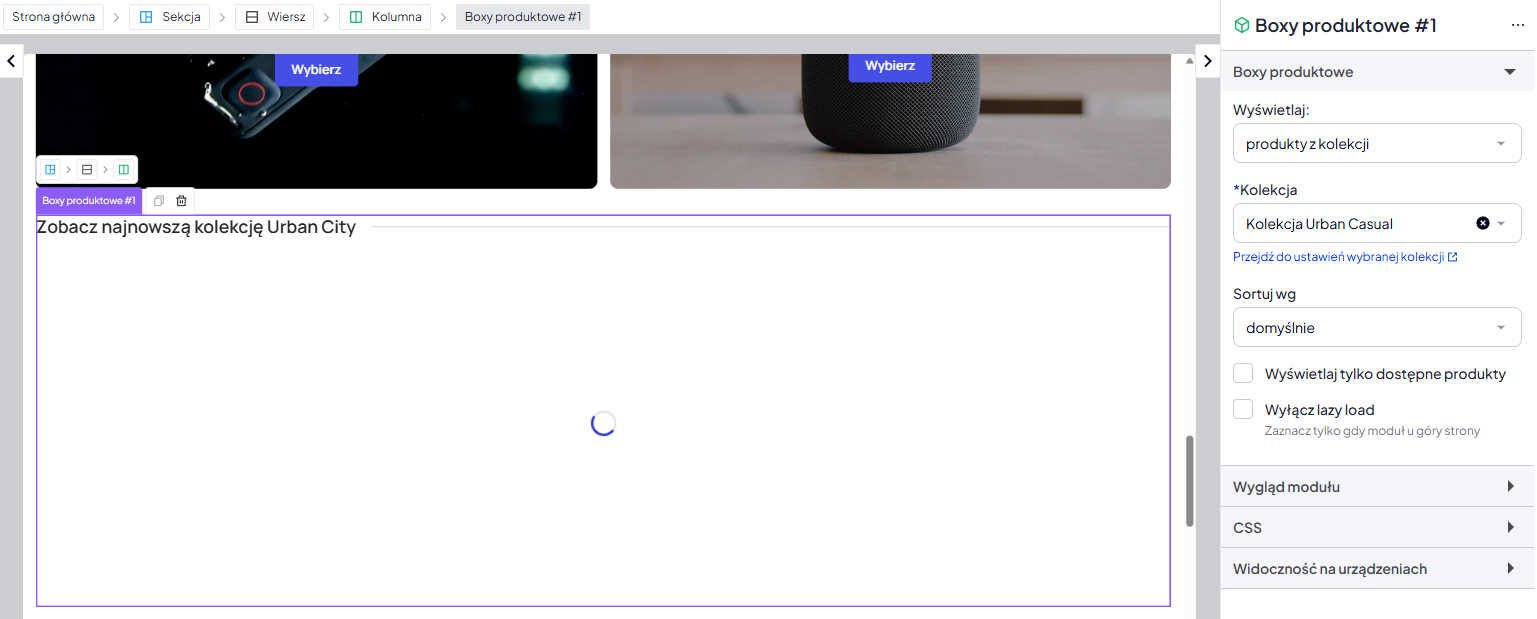
Krok 1 - Osadzenie modułu
Dział zatytułowany „Krok 1 - Osadzenie modułu”Przejdź do edycji wybranej strony w edytorze szablonu i przeciągnij moduł Boxy produktowe (z etykietą APP) w wybrane miejsce. Jeśli nie wiesz, jak to zrobić, zobacz poradnik Konfiguracja modułu układu strony.
Krok 2 - Boxy produktowe
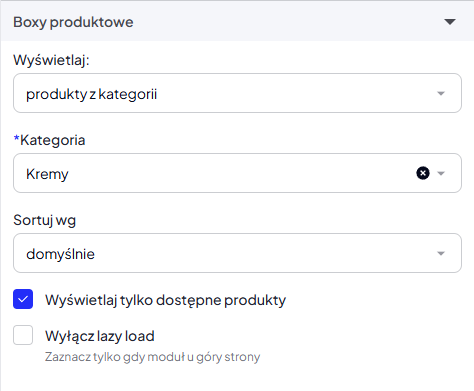
Dział zatytułowany „Krok 2 - Boxy produktowe”W sekcji Boxy produktowe wybierz, jakie produkty mają się wyświetlać:
- Wyświetlaj - wybrane produkty (po ID), produkty z kategorii, z kolekcji, z wyszukiwania (po frazie), z promocji, z nowości, bestsellery albo produkt dnia,
- Sortuj wg - domyślnie, losowo, wg ceny albo nazwy,
- Wyświetlaj tylko dostępne produkty - ukrywa produkty, których nie da się kupić,
- Wyłącz lazy load - zaznacz tylko wtedy, gdy moduł jest na samej górze strony, widoczny bez przewijania.
Krok 3 - Wygląd modułu
Dział zatytułowany „Krok 3 - Wygląd modułu”W sekcji Wygląd modułu ustawisz:
- nagłówek modułu, podkreślenie pod nagłówkiem i dodatkowy opis,
- sposób wyświetlania - karuzela (przewijane produkty) albo lista (wszystkie produkty widoczne),
- limit wyświetlanych produktów (maksymalnie 50),
- liczbę produktów w wierszu osobno dla telefonu, tabletu, laptopa i desktopu - po zaznaczeniu Nadpisz domyślne ustawienia responsywności. Domyślne wartości ustawisz w module integracyjnym.
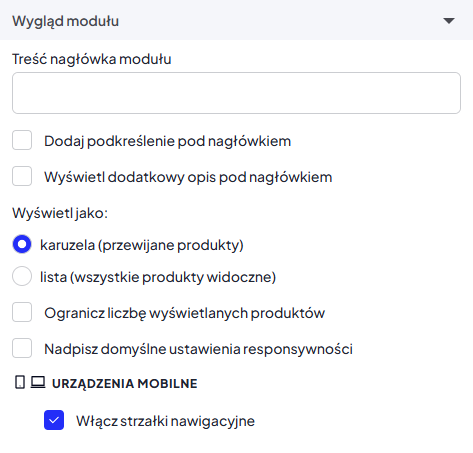
W sekcji CSS możesz dodać własną klasę CSS, a w sekcji Widoczność na urządzeniach określisz, na jakich urządzeniach moduł ma być widoczny. Na koniec zapisz moduł.