Produkty powiązane jako warianty
O aplikacji
Dział zatytułowany „O aplikacji”
Aplikacja Produkty powiązane jako warianty łączy ze sobą osobne produkty w sklepie i prezentuje je na karcie produktu jako miniatury z linkami do siebie nawzajem - tak, jakby były wariantami jednego produktu. Można to wykorzystać np. do połączenia produktów o tych samych kolorach lub rozmiarach. Klient klika miniaturę i przechodzi do powiązanego produktu, bez konieczności przebudowywania struktury katalogu.
Instrukcja
Dział zatytułowany „Instrukcja”Połącz produkty w panelu aplikacji albo akcją masową na liście produktów, a potem ustaw wygląd modułu - osobno dla szablonu RWD i Storefront.
Co nowego
Dział zatytułowany „Co nowego”Nowe wersje aplikacji nie instalują się automatycznie - zobacz, jak zaktualizować aplikację.
2026 Wrzesień - Storefront
- poprawka: brak obrazków po aktualizacji
2026 Sierpień - Storefront
- liczba ukrytych produktów zamiast tekstu „zobacz więcej”
- linki do powiązanych produktów bez
rel="nofollow"
2026 Lipiec - Storefront
- nowa konfiguracja modułu
- kafelki obrazkowe lub tekstowe
- możliwość pokazywania ceny i różnicy w cenie
- wybór rozmiaru miniatury
- możliwość ukrycia aktualnego produktu w module
- ramka przy produktach bez zdjęć
- sortowanie wg ID produktu (od najnowszych)
- własna klasa CSS i odstęp między elementami
- wyrównanie grafik o różnej wysokości
- skrócone nazwy ustawiane tylko w panelu aplikacji (usunięte z modułu)
2026 Marzec - Storefront
- kod produktu w parametrach modułu
2026 Marzec - RWD
- możliwość dodania krótkiego opisu jako nazwy produktu
- możliwość wyświetlania zdjęcia produktu w module aplikacji
- możliwość sortowania powiązanych produktów w module, w szablonie RWD
2026 Styczeń - Storefront
- możliwość dodania skróconej nazwy produktu
- możliwość wyświetlania modułu aplikacji jako lista rozwijana
- możliwość wyboru sortowania produktów
2026 Styczeń - RWD
- możliwość zwiększenia limitu powiązanych produktów (wymaga ponownej instalacji aplikacji, co usuwa wszystkie istniejące powiązania)
2025 Luty - Storefront
- możliwość wyboru między wyświetlaniem tylko dostępnych, a wszystkich produktów
- możliwość dodania skróconej nazwy produktu
2024 Czerwiec - Storefront
- dodano obsługę szablonu Storefront
2019 Wrzesień
- możliwość wyświetlania nazwy produktu w module aplikacji
2019 Sierpień
- możliwość dodania nagłówka nad modułem aplikacji
Częste pytania
Dział zatytułowany „Częste pytania”Czy mogę zmienić wygląd miniatury aktualnego produktu?
W szablonie Storefront grubość i kolor ramki aktualnego produktu ustawisz w ustawieniach modułu.
W szablonie RWD zrobisz to prostym kodem CSS - gotowe przykłady (ramka, rozmiar kafelków, zdjęcia) znajdziesz w sekcji Własny wygląd kafelków.
W jakim miejscu wyświetlają się propozycje innych produktów?
W szablonie RWD miniatury powiązanych produktów pojawiają się nad przyciskiem dodawania do koszyka i nad ewentualnymi wariantami produktu.
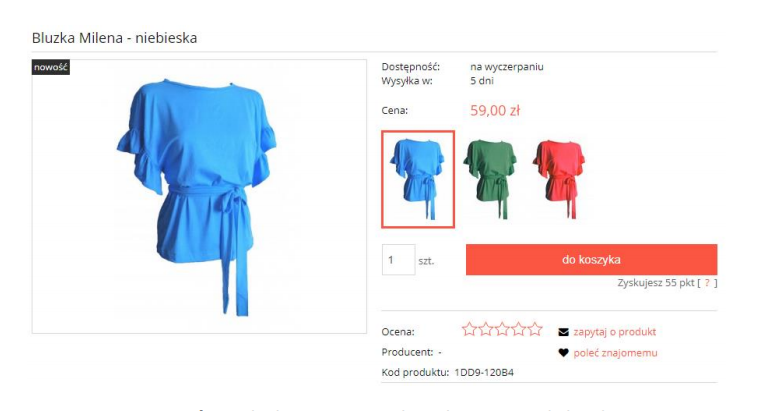
W szablonie Storefront moduł pojawia się tam, gdzie przeciągniesz go w edytorze szablonu.
Dlaczego na karcie produktu mimo powiązania produktów nie wyświetlają się miniaturki pozostałych produktów?
Sprawdź po kolei:
- Odśwież stronę wraz z wyczyszczeniem cache przeglądarki - dla Windows: Ctrl + Shift + R (lub Ctrl + R), dla macOS: ⌘ + Shift + R (lub Shift + przycisk przeładowania).
- Sprawdź, czy powiązane produkty są aktywne.
- Sprawdź ponownie, czy powiązania są poprawnie zrobione.
Na mocniej zmodyfikowanych szablonach sklepów może się zdarzyć, że z różnych powodów powiązania produktów nie wyświetlają się - wtedy napisz do nas, pomożemy! Adres e-mail: aplikacje@mamezi.pl
Korzystasz z szablonu Storefront, a moduł aplikacji nie zawsze się wyświetla?
Jeśli dodałeś moduł aplikacji w szablonie Storefront i nie wyświetla się on na wszystkich powiązanych produktach, wykonaj poniższe kroki:
- Upewnij się, że korzystasz z najnowszej wersji aplikacji - jeśli aktualizacja jest dostępna, zainstaluj ją.
- Przejdź do panelu aplikacji, do zakładki Konfiguracja STOREFRONT i w sekcji “Połącz dane aplikacji z szablonem Storefront” kliknij przycisk Połącz.
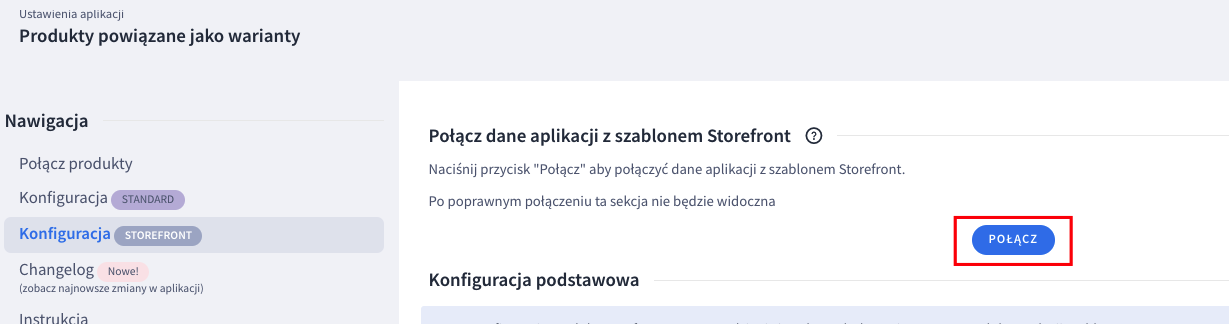
- Dane aplikacji zostaną połączone z szablonem Storefront w ciągu kilku minut - status operacji sprawdzisz, odświeżając stronę.
- Wyczyść pamięć cache sklepu w Ustawienia → Ogólne → Pamięć cache → Wyczyść cache danych (produkty, kategorie).