Instrukcja konfiguracji
W pierwszej kolejności musisz przejść do modułu integracyjnego o nazwie [MMZ] OG Image. Jeśli nie wiesz jak to zrobić, zobacz poradnik Konfiguracja modułu integracyjnego.
Po przejściu do edycji modułu, będziesz mógł wybrać ustawienia, które zostały omówione szczegółowo poniżej.
Zakładka: Ustawienia ogólne
Dział zatytułowany „Zakładka: Ustawienia ogólne”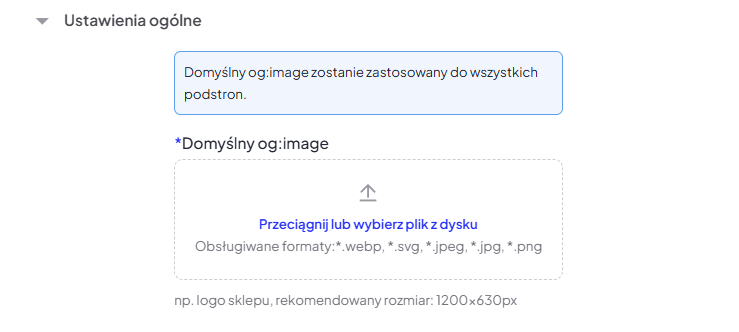
Wgraj wybrany obraz, który będzie pełnił funkcję Open Graph Image i zostanie zastosowany na wszystkich podstronach – wykonanie tego kroku jest wymagane.
Zalecanym wyborem może być:
- Logo sklepu
- Charakterystyczny element identyfikacji wizualnej
- Grafika promocyjna, która skutecznie przyciąga uwagę potencjalnych klientów
Rekomendowane wymiary obrazu: 1200 × 630 pikseli, co zapewnia optymalną prezentację w mediach społecznościowych.
Zakładka: Produkty
Dział zatytułowany „Zakładka: Produkty”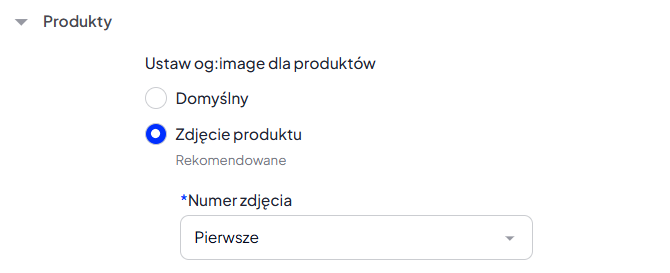
Rekomendowane jako Open Graph Image jest pierwsze zdjęcie produktu.
W razie potrzeby możesz zmienić grafikę:
- Wybierz opcję Domyślny lub
- Skorzystaj z rozwijanej listy, aby wskazać konkretne zdjęcie produktu, które ma być prezentowane jako OG Image
Zakładka: Blog
Dział zatytułowany „Zakładka: Blog”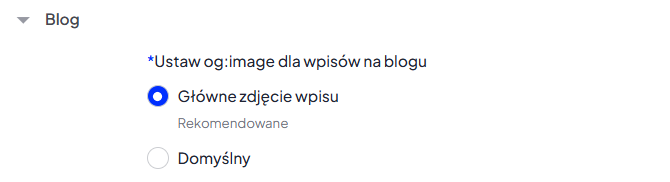
Rekomendowane jako Open Graph Image jest główne zdjęcie wpisu.
W razie potrzeby możesz zmienić grafikę:
- Wybierz opcję Domyślny lub
- Skorzystaj z rozwijanej listy, aby wskazać konkretne zdjęcie wpisu, które ma być prezentowane jako OG Image