Inspiracje produktowe
O aplikacji
Dział zatytułowany „O aplikacji”
Aplikacja Inspiracje produktowe pozwala oznaczać produkty ze sklepu na inspiracyjnych zdjęciach - aranżacjach, look bookach - i umieszczać je w dowolnym miejscu, np. na karcie produktu, blogu czy stronie informacyjnej.
Dzięki intuicyjnemu edytorowi w prosty sposób oznaczysz, jakie produkty znajdują się na zdjęciu, i zainspirujesz klienta ciekawymi produktami, wskazując mu najprostszą drogę do ich zakupu.
Instrukcja Co nowego Częste pytania Przykłady użycia CennikInstrukcja konfiguracji
Dział zatytułowany „Instrukcja konfiguracji”Zacznij od dodania zdjęcia i oznaczenia na nim produktów, a następnie dostosuj sposób wyświetlania dymków w ustawieniach aplikacji.
Co nowego
Dział zatytułowany „Co nowego”2025
- możliwość ustawienia tekstu alternatywnego (alt) zdjęcia Inspiracji produktowej - zostanie on wyświetlony, gdy obraz nie może zostać załadowany
2020
- możliwość wyświetlania samych dymków bez produktów - po dodaniu pinu wystarczy zaznaczyć opcję „Tekst” i wpisać dowolny napis
2019
- możliwość wyświetlania zdjęć produktów obok nazwy i ceny produktów - wystarczy zaznaczyć „Pokaż zdjęcie produktu” w konfiguracji aplikacji
Częste pytania
Dział zatytułowany „Częste pytania”W jakich miejscach mogę wyświetlić inspiracje produktowe?
W dowolnych - kod można na przykład umieścić na stronie informacyjnej czy poście na blogu, ale także w module HTML czy bezpośrednio w szablonach sklepu.
Dlaczego nie wszystkie produkty się wyświetlają?
Jeśli któryś z produktów oznaczonych na inspiracji nie wyświetla się, upewnij się, czy produkt jest aktywny - nieaktywne produkty nie są wyświetlane.
Ile produktów mogę wyświetlić w inspiracji produktowej?
W każdej inspiracji możesz umieścić dowolną liczbę produktów. Pamiętaj jednak, że każde 20 produktów to 1 zapytanie do serwera - aby zapewnić przyzwoitą szybkość działania sklepu, unikaj umieszczania zbyt wielu produktów w 1 inspiracji.
Ile razy mogę użyć inspiracji produktowych na podstronie?
Nie ma limitu użyć kodu na wybranej podstronie ani w całym sklepie, warto jednak zachować umiar i nie umieszczać zbyt wielu inspiracji na 1 podstronie, aby nie ładowała się ona zbyt długo dla użytkowników.
Jak dodać dymek z samym tekstem?
- Przejdź do edycji istniejącej Inspiracji lub utwórz nową.
- Kliknij na zdjęcie w miejscu, gdzie chcesz dodać pin, następnie zaznacz opcję „Tekst”.
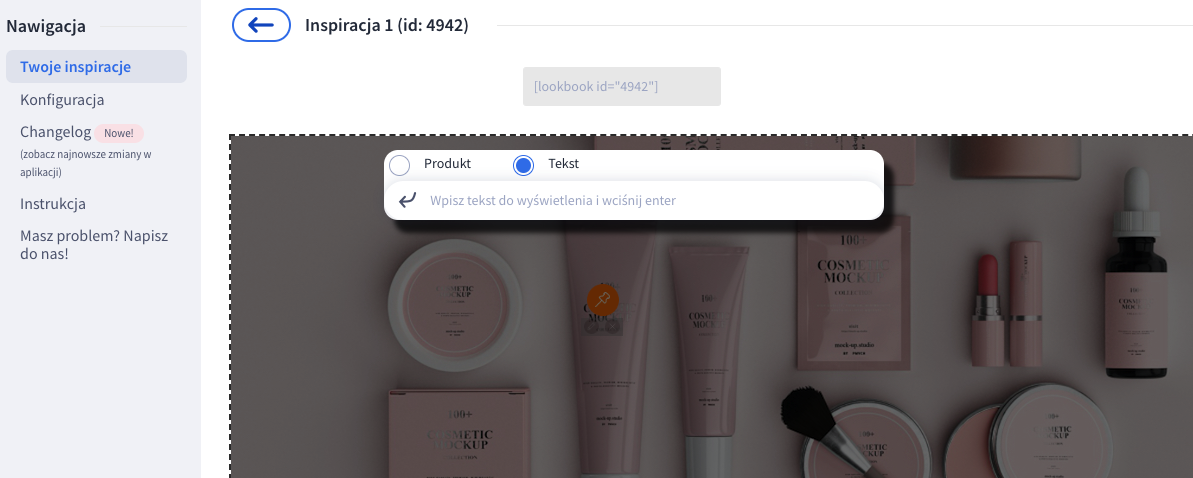
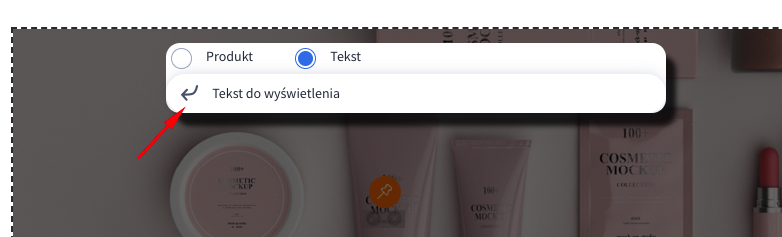
- Wpisz tekst, który ma się znaleźć w dymku, i potwierdź zmiany, wciskając „enter” lub klikając zaznaczony przycisk.
- Zapisz zmiany.