Instrukcja konfiguracji
W pierwszej kolejności przejdź do edycji modułu integracyjnego [MMZ] WP Pixel (w Integracje -> Z aplikacji). Jeśli nie wiesz jak to zrobić, zobacz poradnik Konfiguracja modułu integracyjnego.
Ustawienia modułu
Dział zatytułowany „Ustawienia modułu”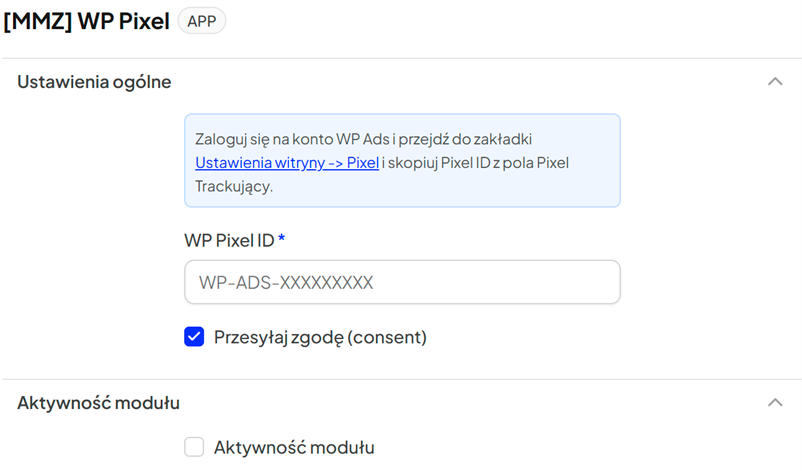
W module znajdziesz następujące ustawienia:
- WP Pixel ID - identyfikator pikselu z panelu WP Ads (pole wymagane), zobacz niżej, jak go zdobyć,
- Przesyłaj zgodę (consent) - przekazuje do WP Pixel informację o zgodach klienta na pliki cookies, opcja jest domyślnie włączona,
- Aktywność modułu - zaznacz, aby moduł zaczął działać, i zapisz ustawienia.
Jak zdobyć ID WP Pixel
Dział zatytułowany „Jak zdobyć ID WP Pixel”Aby uzupełnić konfigurację modułu, potrzebujesz identyfikatora pikselu WP. Pozyskasz go w panelu WP Ads:
- Zaloguj się na konto WP Ads.
- Przejdź do zakładki Ustawienia witryny → Pixel.
- Skopiuj Pixel ID z pola Pixel Trackujący.
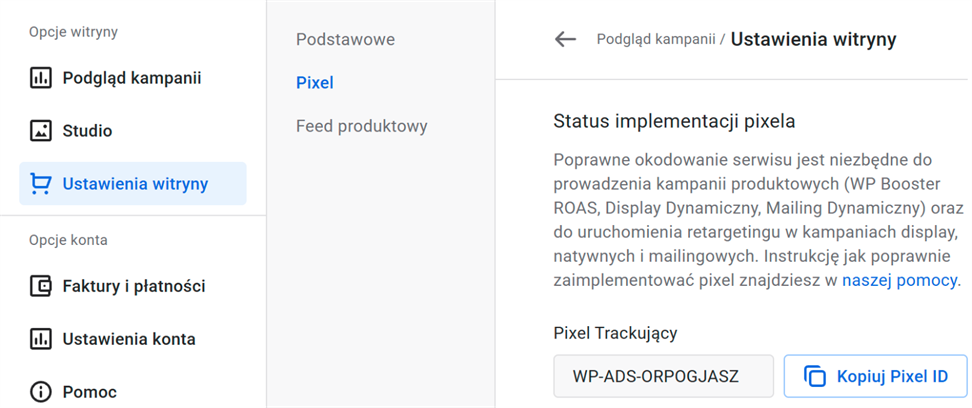
Tak pozyskany identyfikator wklej w odpowiednie pole w konfiguracji modułu WP Pixel w panelu Shopera.