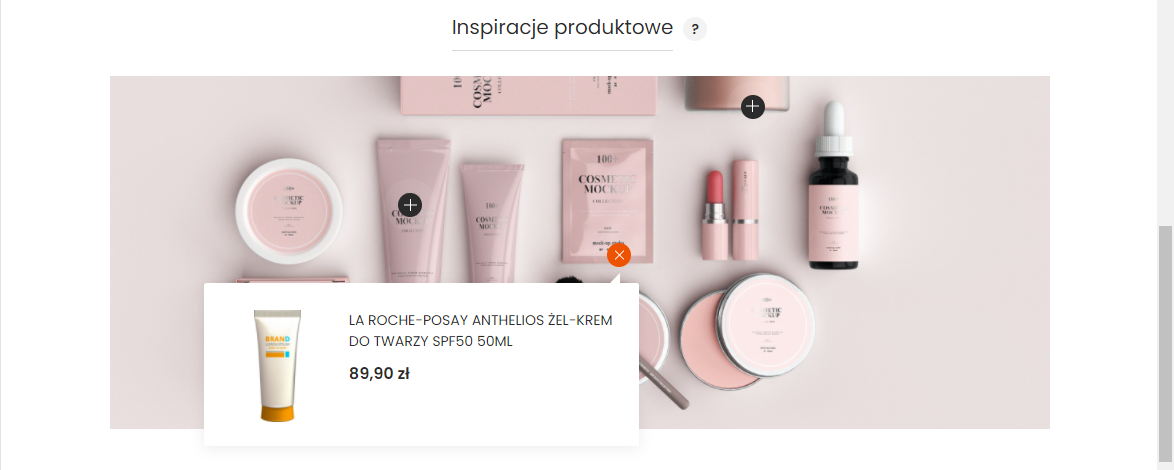
Tworzenie inspiracji produktowej
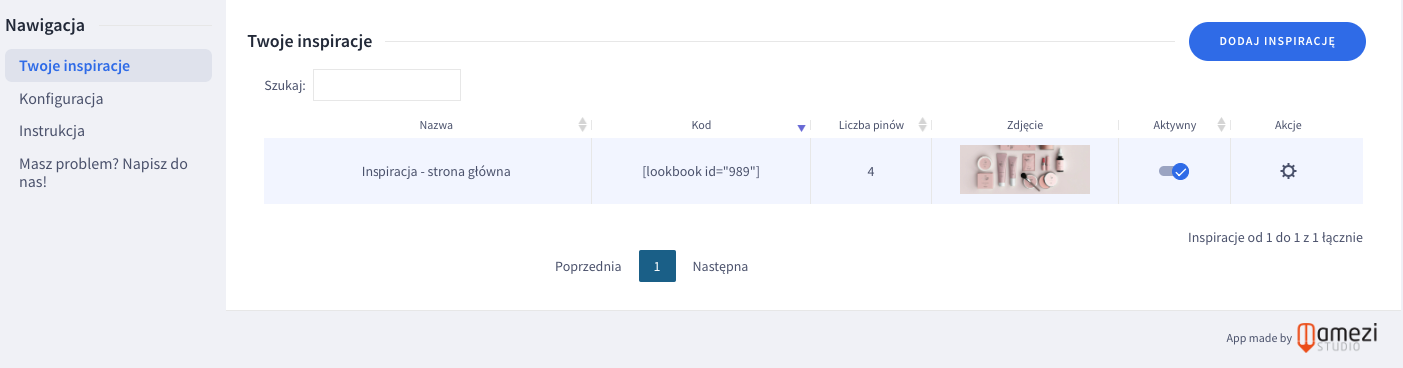
Aby zacząć korzystać z aplikacji, wystarczy dodać nową inspirację z listy „Twoje inspiracje” w panelu aplikacji.
Dodawanie zdjęcia inspiracji
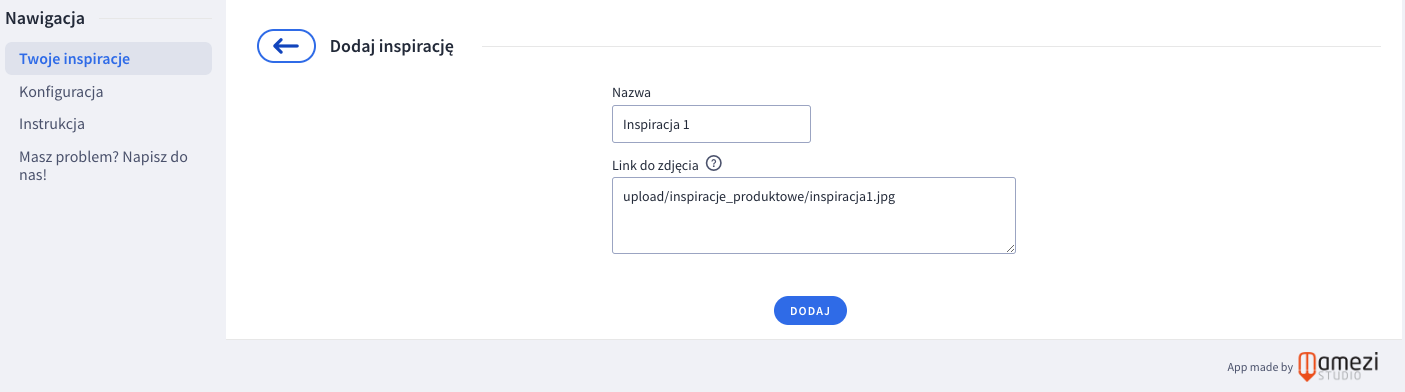
Dział zatytułowany „Dodawanie zdjęcia inspiracji”Edytor umożliwia zamieszczenie grafiki, lecz wcześniej musimy ją wgrać za pomocą menedżera plików w sklepie, aby uzyskać jej adres URL. Wejść do menedżera plików można na kilka sposobów, np.:
- wchodzimy w Konfiguracja → Hosting → FTP, a następnie klikamy przycisk „Zarządzaj Plikami FTP”,
- wchodzimy w edycję dowolnej strony informacyjnej, klikamy w ikonę obrazka, a następnie folderu z lupą.
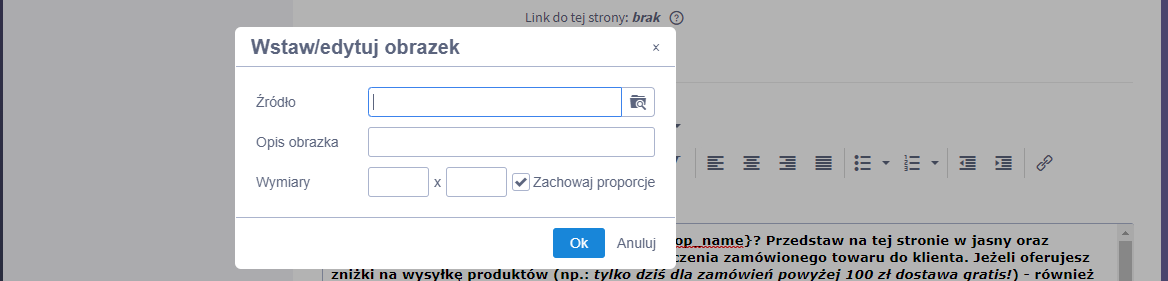
- Będąc już w menedżerze plików, użyj funkcji „Dodaj”, aby dodać grafikę.
- Kliknij na grafikę i wybierz „Wstaw” - otworzy się okno, w którym widać link do grafiki.
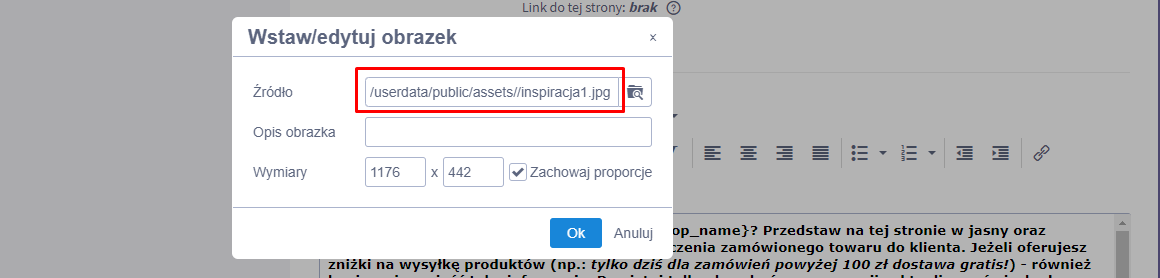
- Skopiuj link i wklej go w polu „Link do zdjęcia” w aplikacji.
Oznaczanie produktów na zdjęciu
Dział zatytułowany „Oznaczanie produktów na zdjęciu”Po dodaniu zdjęcia możesz oznaczyć na nim dowolny produkt ze sklepu lub umieścić dowolny tekst - wystarczy kliknąć w wybrane miejsce na zdjęciu.
- Kliknij w wybrane miejsce na zdjęciu - pojawi się nowy pin.
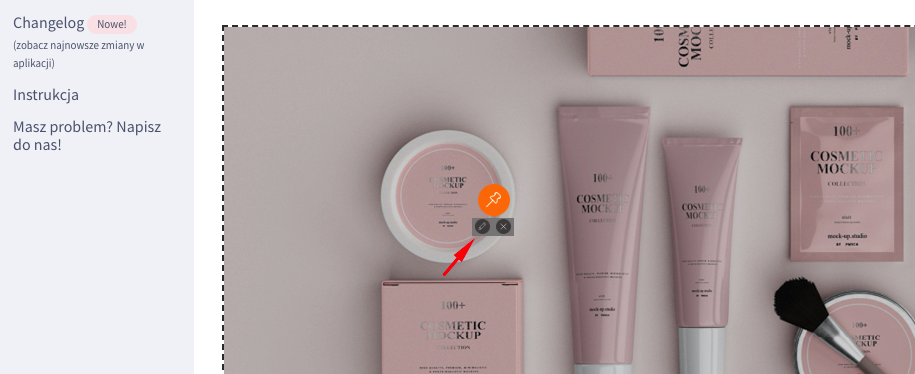
- Kliknięcie pierwszego przycisku przy pinie otworzy okno do edycji przypisanego produktu lub możliwość wpisania tekstu. Kliknięcie „X” usuwa dodany pin ze zdjęcia.
- W wyszukiwarce wpisz nazwę, kod bądź ID produktu, jaki chcesz zamieścić, i kliknij na żądany produkt, aby go dodać.
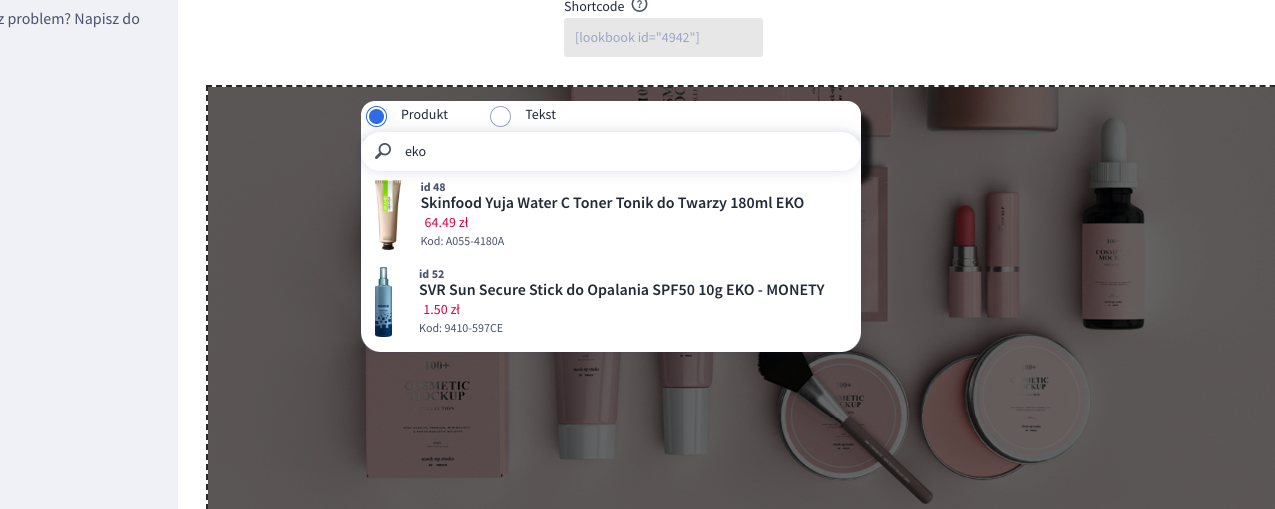
- Możesz dodać więcej produktów, a na końcu zapisać zmiany.
Umieszczanie inspiracji w sklepie
Dział zatytułowany „Umieszczanie inspiracji w sklepie”- Skopiuj kod naszej inspiracji, tzw. shortcode, który został wygenerowany w aplikacji.
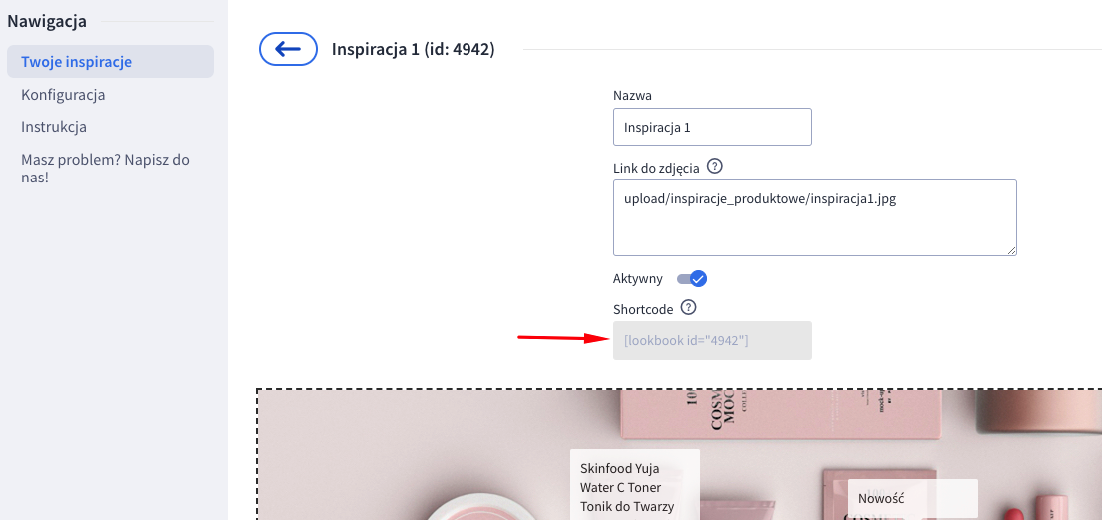
- Wklej go w dowolnym miejscu w sklepie, np. w artykule zamieszczonym na blogu.

Dodany kod z odpowiednim ID wyświetla naszą inspirację wraz z oznaczonymi na niej produktami: