Instrukcja konfiguracji
Krok 1 – Osadzenie modułu
Dział zatytułowany „Krok 1 – Osadzenie modułu”Przejdź do edycji strony produktu i przeciągnij moduł [MMZ] Wielomagazynowość na karcie produktu w wybrane miejsce na stronie. Jeśli nie wiesz jak to zrobić, zobacz poradnik Konfiguracja modułu układu strony.
Krok 2 – Ustawienia ogólne
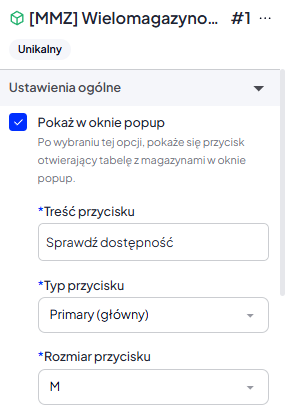
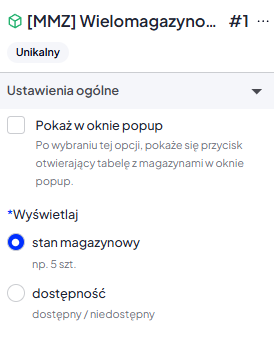
Dział zatytułowany „Krok 2 – Ustawienia ogólne”Zaznacz opcję Pokaż w oknie popup, jeśli chcesz, aby na karcie produktu pojawił się przycisk otwierający tabelę z magazynami w osobnym oknie (popup). Jeśli opcja pozostanie odznaczona, informacja o magazynach wyświetli się bezpośrednio na karcie produktu.
Po zaznaczeniu opcji pojawią się dodatkowe pola do skonfigurowania:
- Treść przycisku - domyślnie „Sprawdź dostępność”
- Typ przycisku - np. Primary (główny)
- Rozmiar przycisku - np. M
Wybierz, w jaki sposób ma być prezentowana dostępność produktu:
- stan magazynowy - pokazuje dokładną liczbę sztuk dostępnych w magazynie (np. “5 szt.”)
- dostępność - pokazuje jedynie ogólny status: dostępny / niedostępny
Krok 3 – Magazyny
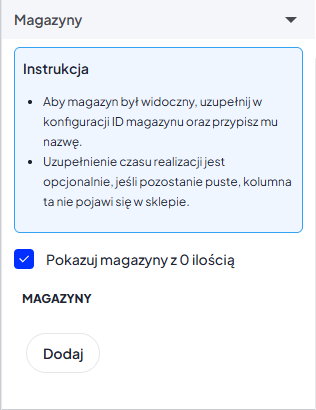
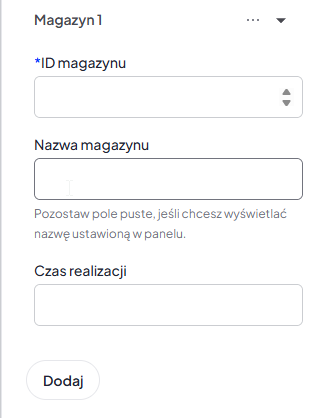
Dział zatytułowany „Krok 3 – Magazyny”Dodaj magazyny, które mają być wyświetlane na karcie produktu. Dla każdego magazynu podaj:
- ID magazynu - identyfikator magazynu z panelu Shoper (np.
2) - Nazwa magazynu - nazwa wyświetlana klientowi (np. „Główny”)
- Czas realizacji (opcjonalnie) - ile dni zajmie wysyłka z tego magazynu
Możesz dodać dowolną liczbę magazynów przyciskiem Dodaj.
Krok 4 – Frazy
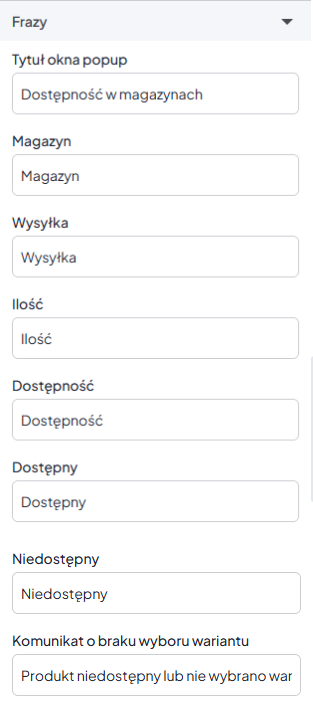
Dział zatytułowany „Krok 4 – Frazy”Dostosuj wszystkie frazy i nazwy wyświetlane w module. Możesz zmienić każdy tekst według swoich potrzeb - np. zamiast „Magazyn” wpisać „Salon”, oraz dostosować frazy dla stanów dostępności produktu.