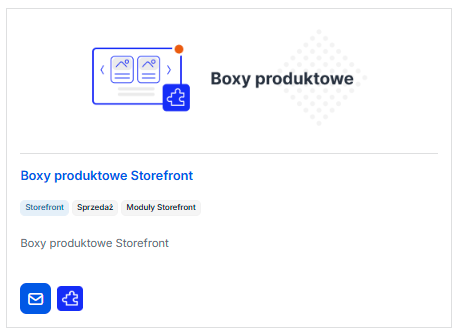
Aktualizacja aplikacji
Nowe wersje aplikacji nie instalują się w sklepie automatycznie. Gdy nowa wersja potrzebuje dodatkowych uprawnień (np. dostępu do kolekcji albo nowego modułu w edytorze szablonu), Shoper czeka, aż właściciel sklepu sam je zaakceptuje. Do tego czasu w sklepie działa poprzednia wersja aplikacji.
Kiedy trzeba zaktualizować aplikację
Dział zatytułowany „Kiedy trzeba zaktualizować aplikację”Zaktualizuj aplikację, jeśli:
- widok modułu integracyjnego albo modułu układu strony w Twoim sklepie wygląda inaczej niż na screenach w instrukcji,
- w module brakuje opcji opisanych w dokumentacji albo w sekcji Co nowego danej aplikacji,
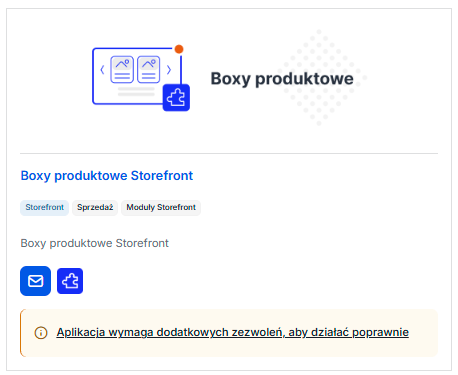
- na liście zainstalowanych aplikacji przy aplikacji widać komunikat Aplikacja wymaga dodatkowych zezwoleń, aby działać poprawnie.
Jak zaktualizować aplikację
Dział zatytułowany „Jak zaktualizować aplikację”- W panelu sklepu przejdź do Aplikacje i integracje → Zainstalowane aplikacje.
- Odszukaj aplikację i kliknij komunikat Aplikacja wymaga dodatkowych zezwoleń, aby działać poprawnie albo nazwę aplikacji.
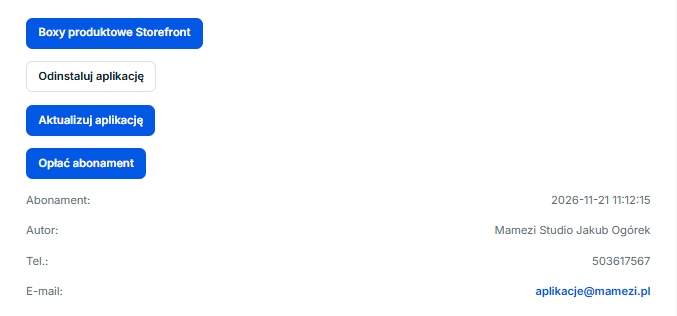
- Na karcie aplikacji kliknij Aktualizuj aplikację.
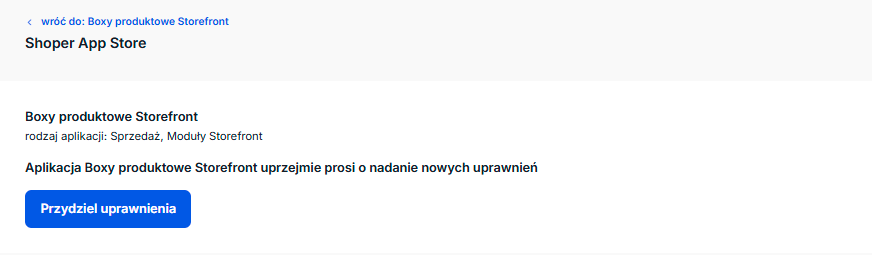
- Kliknij Przydziel uprawnienia.
- Po chwili zobaczysz komunikat Aplikacja została zaktualizowana, a przycisk Aktualizuj aplikację zniknie z karty aplikacji.
Po aktualizacji komunikat o dodatkowych zezwoleniach nie wyświetla się już na liście aplikacji: