Boxy produktowe Storefront
O aplikacji
Dział zatytułowany „O aplikacji”
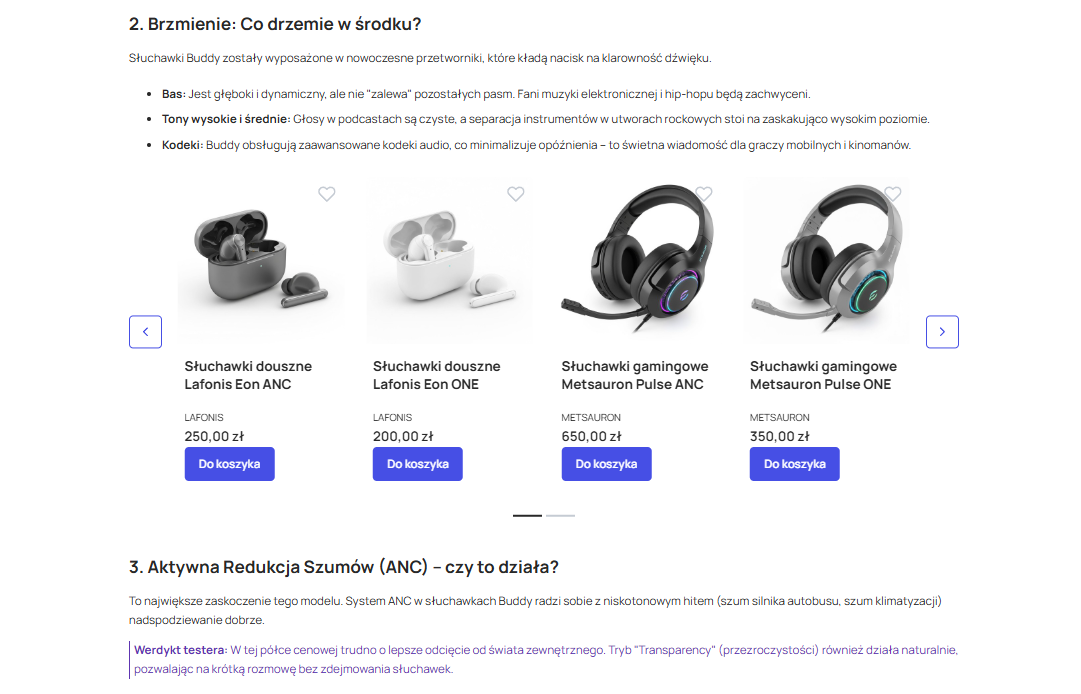
Umieszczaj boxy produktowe w dowolnym miejscu w sklepie, także w treści modułów, bloga czy podstron. Aplikacja automatycznie pobierze informacje o wybranych produktach i wyświetli je w formie boxów produktowych - z aktualną nazwą, zdjęciem i ceną.
Instrukcja
Dział zatytułowany „Instrukcja”Przed osadzeniem pierwszych boxów produktowych warto dopasować ustawienia w module integracyjnym, a następnie osadzić boxy w sklepie jedną z dwóch dostępnych metod.
Co nowego
Dział zatytułowany „Co nowego”Nowe wersje aplikacji nie instalują się automatycznie - zobacz, jak zaktualizować aplikację.
v1.3
- Renderowanie boxów w Zakładkach na mobile
- Włączanie strzałek nawigacyjnych przeniesione do modułu integracyjnego
v1.2
- Dostosowanie modułu do zmian w API
v1.1
- Dodanie nowych metod pobierania produktów: nowości/bestsellery/promocje/produkty dnia/z wybranej kolekcji
- Wdrożenie natywnego loadera Storefront
v1.0
- Uruchomienie pierwszej wersji aplikacji z obsługą wybranych produktów a także produktów z kategorii i będących wynikiem wyszukiwania na daną frazę
Częste pytania
Dział zatytułowany „Częste pytania”Po zapisaniu kod webkomponentu znika i zostają same trzy kropki (…)
To znaczy, że Shoper wyczyścił kod webkomponentu. Sprawdź dwie rzeczy:
- czy w
Ustawienia → Zaawansowane → Zabezpieczeniajest włączony przełącznik Wyłącz czyszczenie kodu HTML - jeśli nie, włącz go, zapisz i wklej kod ponownie - czy w sklepie jest edytor tekstu Froala - jeśli nie, napisz na aplikacje@mamezi.pl, poprosimy Shopera o jego włączenie
Pamiętaj też, żeby kod wklejać w widoku kodu, nie w edytorze wizualnym.
Co zrobić jeśli boxy produktowe nie wyświetlają się poprawnie na moim szablonie?
Przede wszystkim sprawdź czy:
- W sklepie jest edytor tekstu Froala i włączony przełącznik Wyłącz czyszczenie kodu HTML - zobacz Ustawienia aplikacji
- Webkomponent został wklejony w widoku kodu (nie w edytorze wizualnym WYSIWYG)
- Kod został wygenerowany poprawnie w aplikacji - sprawdź czy wszystkie parametry są prawidłowe
- Moduł integracyjny został skonfigurowany (Integracje → Z aplikacji → Boxy produktowe - konfiguracja)
- Produkty zostały wybrane prawidłowo (sprawdź czy ID produktów/kategorii/kolekcji są poprawne)
Czy na jednej podstronie mogę wstawić wiele boxów produktowych?
Tak, webkomponent można wstawić wielokrotnie w różnych miejscach. Webkomponent działa w obrębie całego sklepu i możesz go użyć:
- w treści różnych podstron
- w opisie kategorii, produktu lub wpisu na blogu
- w różnych modułach układu strony
- wielokrotnie na tej samej stronie
Każdy wstawiony webkomponent będzie wyświetlał się niezależnie z własnymi parametrami.
Ile produktów mogę wyświetlić maksymalnie w jednym boksie?
Liczbę produktów ustawisz parametrem limit w webkomponencie albo opcją Ogranicz liczbę wyświetlanych produktów w module układu strony (maksymalnie 50). Responsywność (liczba produktów w wierszu na różnych urządzeniach) ustawiasz w module integracyjnym.
Czy da się prosto wygenerować box produktowy dla wielu produktów?
Tak! Nie musisz ręcznie przepisywać ID produktów. W panelu sklepu przejdź do Produkty → Wszystkie, wyfiltruj produkty, na których Ci zależy, zaznacz je checkboxem, a następnie z listy Wybierz akcję (grupa Aplikacje) wybierz Generuj boxy produktowe (Storefront). Aplikacja wygeneruje gotowy webkomponent z wybranymi produktami - zobacz krok po kroku.
Możesz też użyć generatora w aplikacji w zakładce Generuj boxy produktowe.