Instrukcja konfiguracji
Do konfiguracji potrzebujesz konta w ARLITY Cloud z co najmniej jednym gotowym konfiguratorem. Najpierw pobierzesz z niego ścieżkę i UUID, potem wkleisz je w dwa moduły w sklepie.
Krok 1 - Pobierz ścieżkę i UUID z ARLITY Cloud
Dział zatytułowany „Krok 1 - Pobierz ścieżkę i UUID z ARLITY Cloud”W panelu ARLITY Cloud skopiuj z kodu do osadzenia konfiguratora jego ścieżkę i UUID.
Krok 2 - Moduł integracyjny
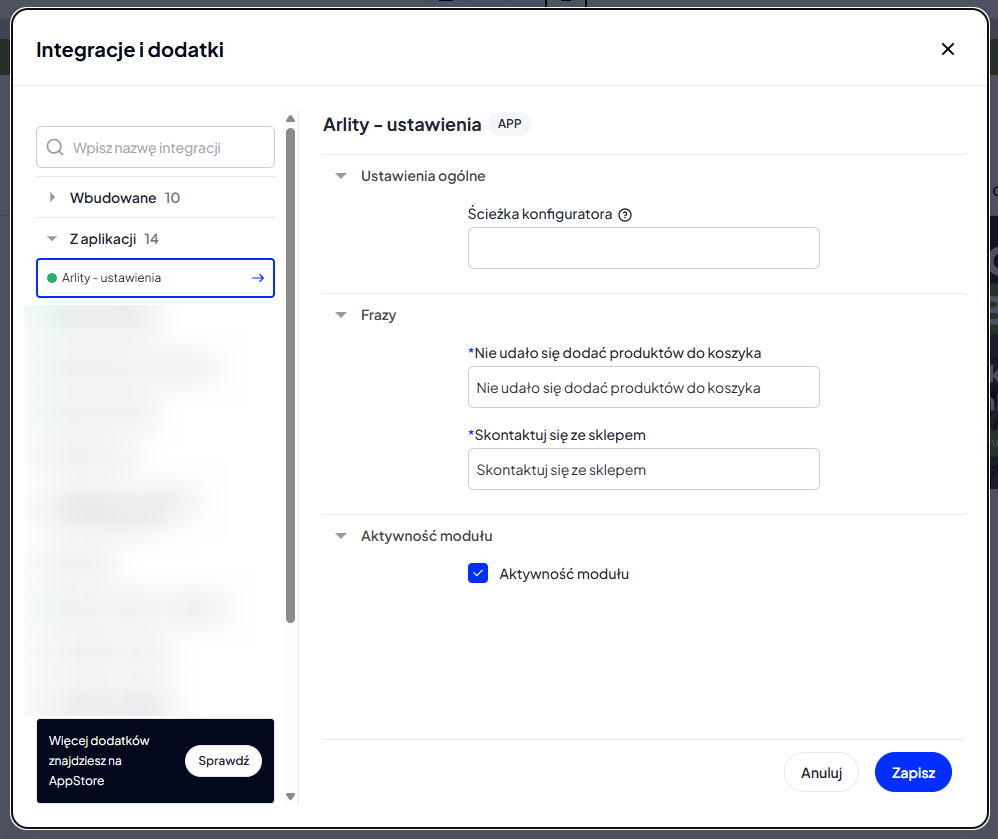
Dział zatytułowany „Krok 2 - Moduł integracyjny”Przejdź do edycji modułu integracyjnego Arlity - ustawienia - jeśli nie wiesz, jak to zrobić, zobacz poradnik Konfiguracja modułu integracyjnego. W polu Ścieżka konfiguratora wklej ścieżkę z kroku 1 i zapisz zmiany.
W sekcji Frazy możesz zmienić komunikaty, które zobaczy klient, gdy nie uda się dodać produktów do koszyka.
Krok 3 - Moduł układu strony
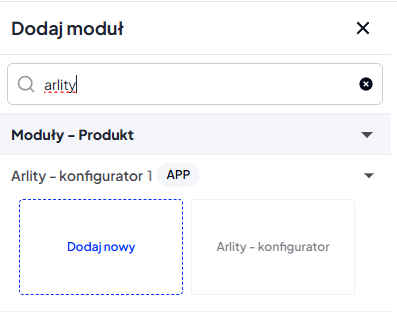
Dział zatytułowany „Krok 3 - Moduł układu strony”- Przeciągnij moduł Arlity - konfigurator na stronę produktu (Strony produktu → Produkt). Jeśli nie wiesz, jak to zrobić, zobacz poradnik Konfiguracja modułu układu strony.
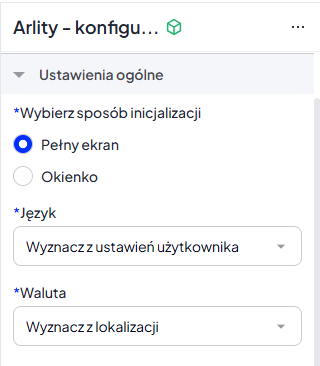
- W sekcji Ustawienia ogólne wybierz, czy konfigurator ma się otwierać na pełnym ekranie, czy w okienku. Możesz tu też ustawić język i walutę konfiguratora.
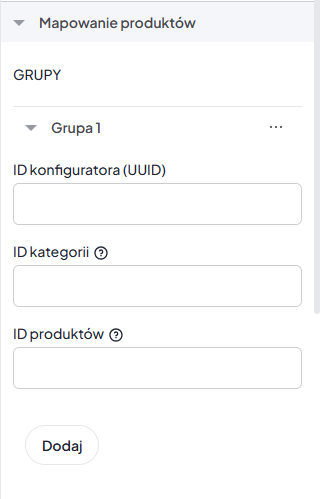
- W sekcji Mapowanie produktów wklej UUID z kroku 1 i wskaż, gdzie konfigurator ma się pojawić - podaj ID kategorii albo ID produktów po przecinku. Jeśli masz kilka konfiguratorów, dodaj kolejną grupę przyciskiem Dodaj.
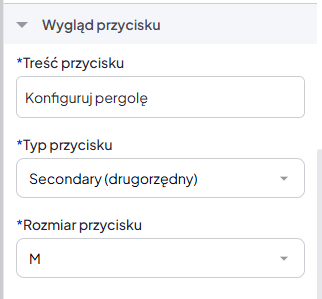
- W sekcji Wygląd przycisku ustaw wygląd przycisku, który otwiera konfigurator.