Instrukcja konfiguracji
Najpierw ustaw, jak mają wyglądać boxy, potem wygeneruj kod z produktami i wklej go w wybranym miejscu sklepu. Opcje oznaczone jako PRO są dostępne tylko w wersji Boxy produktowe PRO.
Krok 1 - Ustawienia aplikacji
Dział zatytułowany „Krok 1 - Ustawienia aplikacji”Ustawienia znajdziesz w panelu aplikacji, w zakładce Konfiguracja. Dotyczą wszystkich boxów w sklepie.
Wyświetlana cena
Dział zatytułowany „Wyświetlana cena”Wybierz, jaką cenę pokazać w boxach: netto, brutto, brutto i netto albo żadną.

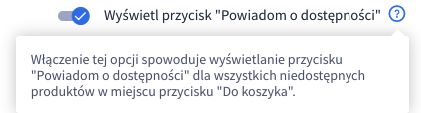
Przycisk „Powiadom o dostępności”
Dział zatytułowany „Przycisk „Powiadom o dostępności””Przy niedostępnych produktach możesz pokazać przycisk „Powiadom o dostępności”. Po jego kliknięciu klient poda adres e-mail i dostanie wiadomość, gdy produkt wróci do sprzedaży.
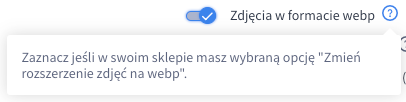
Zdjęcia w formacie webp
Dział zatytułowany „Zdjęcia w formacie webp”Jeśli w sklepie masz włączoną opcję Zmień rozszerzenie zdjęć na webp, włącz ją też w aplikacji - zdjęcia w boxach będą się ładować szybciej.
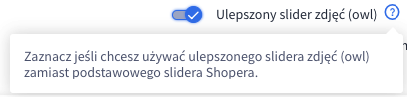
Ulepszony slider (PRO)
Dział zatytułowany „Ulepszony slider (PRO)”Zamiast standardowego slidera Shopera możesz włączyć slider owl. Jest w pełni responsywny i pozwala przewijać produkty przeciąganiem albo strzałkami po bokach.
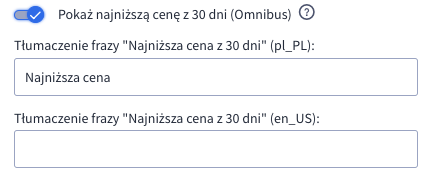
Najniższa cena z 30 dni (Omnibus)
Dział zatytułowany „Najniższa cena z 30 dni (Omnibus)”Możesz pokazać w boxach najniższą cenę produktu z 30 dni i przetłumaczyć tę frazę na wszystkie języki sklepu.
Krok 2 - Wygeneruj kod
Dział zatytułowany „Krok 2 - Wygeneruj kod”Kod (shortcode) wygenerujesz w panelu aplikacji, w zakładce Generuj. Wybrane produkty możesz też zaznaczyć na liście w Asortyment → Produkty i wygenerować kod masową akcją.
Wybrane produkty
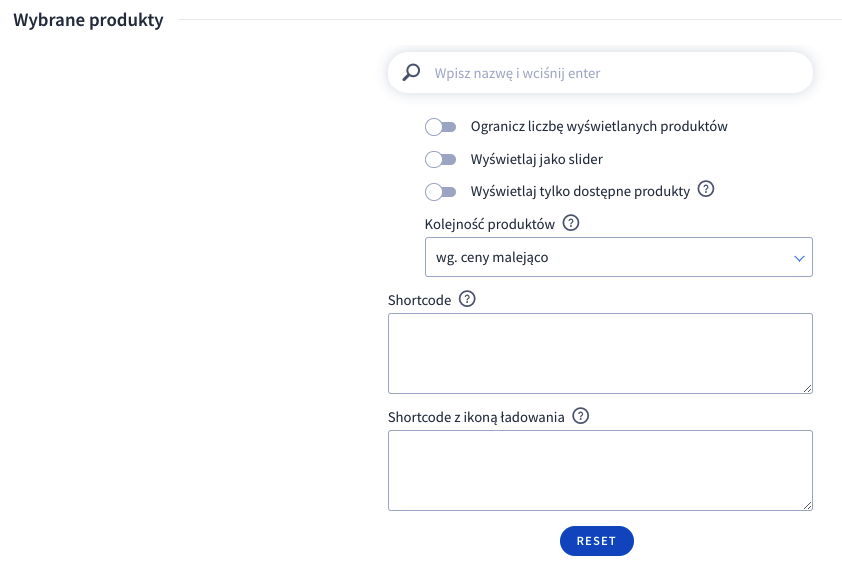
Dział zatytułowany „Wybrane produkty”Wpisz nazwę produktu, naciśnij Enter i wybierz produkt z listy. W ten sam sposób dodaj kolejne produkty, a na koniec skopiuj wygenerowany kod.
Produkty z modułów Shopera (PRO)
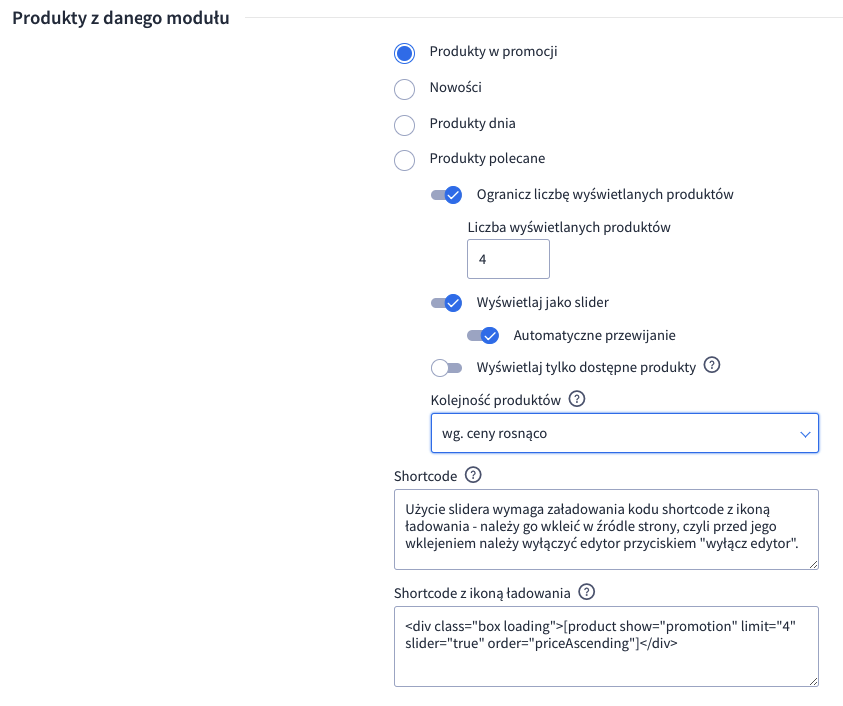
Dział zatytułowany „Produkty z modułów Shopera (PRO)”Pokaż produkty z modułów takich jak promocje, nowości, produkty dnia czy produkty polecane. Wybierz moduł, ustaw dodatkowe opcje i skopiuj kod.
Produkty z wyszukiwarki (PRO)
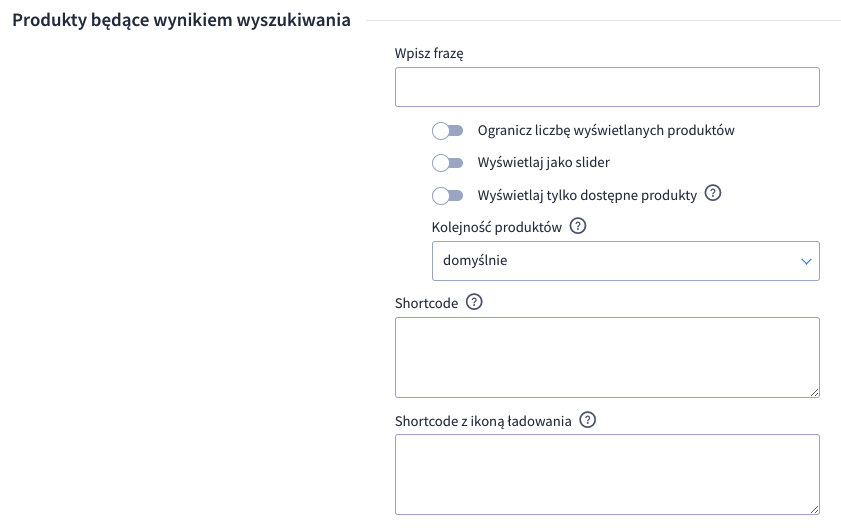
Dział zatytułowany „Produkty z wyszukiwarki (PRO)”Wpisz frazę - w boxach pojawią się produkty, które wyszukiwarka sklepu zwraca dla tej frazy.
Produkty z kategorii (PRO)
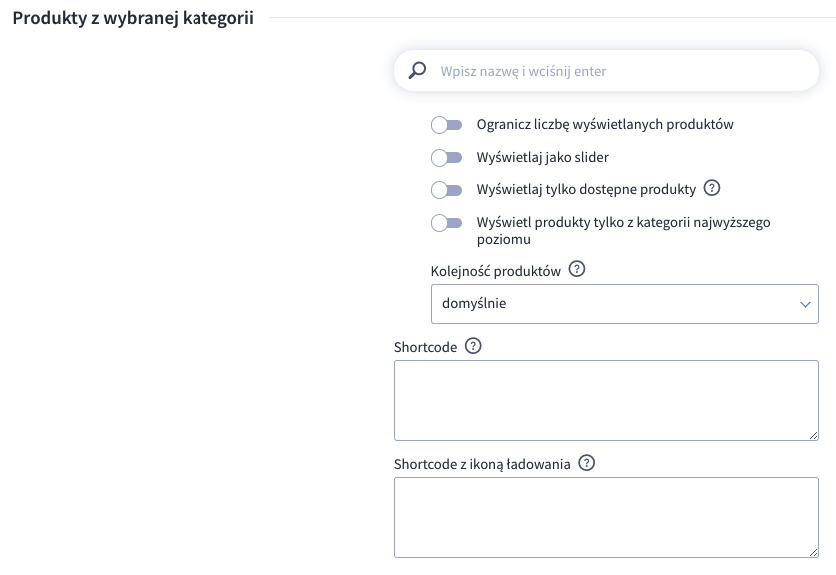
Dział zatytułowany „Produkty z kategorii (PRO)”Wyszukaj kategorię i zaznacz ją - w boxach pojawią się produkty z tej kategorii.
Produkty z kolekcji (PRO)
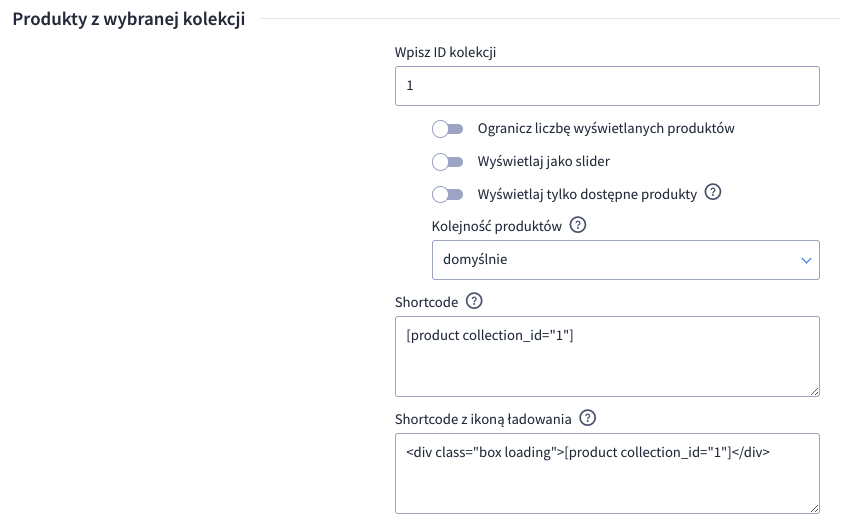
Dział zatytułowany „Produkty z kolekcji (PRO)”Wpisz ID kolekcji - w boxach pojawią się produkty z tej kolekcji.
Dodatkowe parametry (PRO)
Dział zatytułowany „Dodatkowe parametry (PRO)”Przy generowaniu kodu możesz też ustawić dodatkowe opcje.
Ogranicz liczbę wyświetlanych produktów - box pokaże tylko podaną liczbę produktów.
Wyświetlaj jako slider - produkty pojawią się w jednej linii. Opcja Automatyczne przewijanie dodatkowo przewija je automatycznie.
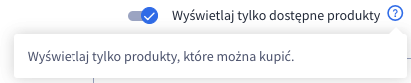
Wyświetlaj tylko dostępne produkty - box pominie produkty, których nie da się kupić (stan magazynowy 0 i dostępność, która nie pozwala na zakup).
Wyświetlaj produkty tylko z kategorii najwyższego poziomu - przy produktach z kategorii box pokaże tylko produkty przypisane bezpośrednio do niej (np. Owoce), bez tych z podkategorii (np. Owoce → Jabłka).
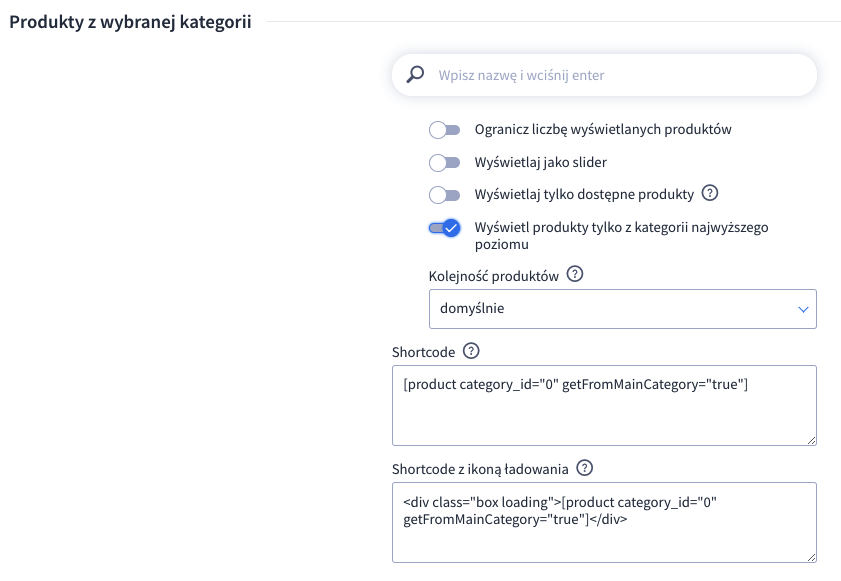
Kolejność produktów - domyślnie (w kolejności dodania do kodu lub według ID), losowo, A-Z, Z-A, wg ceny malejąco albo rosnąco.

Krok 3 - Wklej kod w sklepie
Dział zatytułowany „Krok 3 - Wklej kod w sklepie”Skopiowany kod, np. [product id="20,35"], wklej tam, gdzie mają się pojawić boxy:
- w opisie produktu, kategorii lub producenta,
- na stronie informacyjnej albo we wpisie na blogu,
- w module HTML (sekcja Moduły w Aktywnym stylu graficznym),
- w dowolnym miejscu szablonu (edycja zaawansowana w Aktywnym stylu graficznym).
Aplikacja sama pobierze aktualną nazwę, zdjęcie i cenę produktów, więc po zmianie ceny czy zdjęcia nie musisz generować kodu od nowa.