Konfiguracja i filtrowanie
Zakładka Konfiguracja
Dział zatytułowany „Zakładka Konfiguracja”Po instalacji należy przejść do aplikacji, do zakładki Konfiguracja:
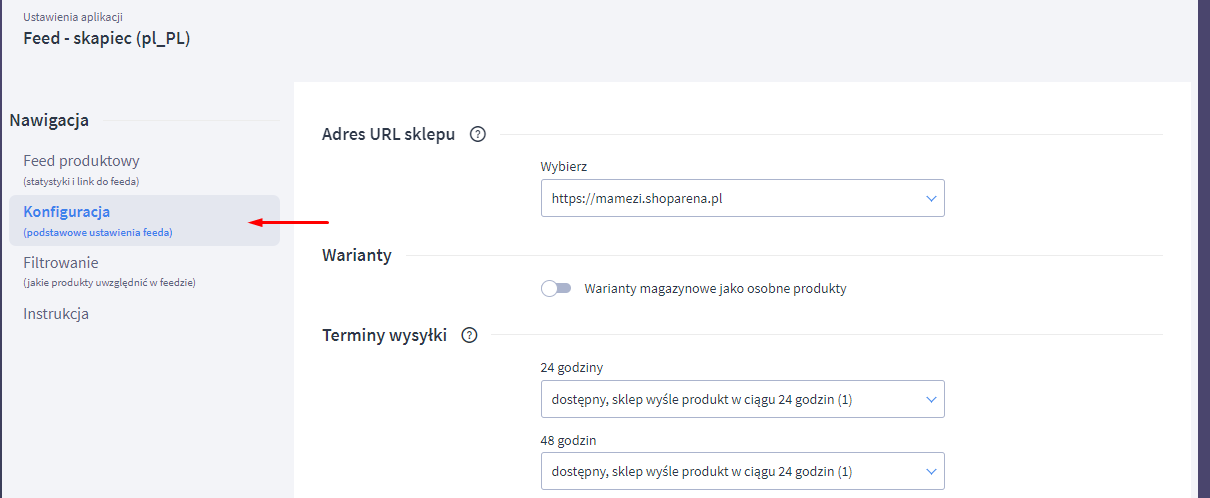
Należy w niej ustawić podstawowe ustawienia konieczne do stworzenia feeda:
- Adres URL sklepu – który pojawi się w linkach do produktów i zdjęć,
- Terminy wysyłki - mapowanie wymaganych terminów wysyłki z tymi ustawionymi w sklepie.
Pozostała konfiguracja:
- Warianty - czy warianty magazynowe mają występować w pliku jako osobne produkty, czyli jeśli na wariantach mamy kolory spódnic, to każdy kolor pojawi się w pliku jako osobny produkt z nazwą: „Spódnica (czerwona)”
- “Uwzględnij filtrowanie w wariantach” - określa czy filtry mają brać pod uwagę wartości poszczególnych wariantów czy produktu bazowego (ma zastosowanie tylko w przypadku produktów z wariantami zaznaczonymi powyżej).
- Zmiana nazwy produktu - czy dodać własny tekst przed i/lub po nazwie produktu.
- Zaawansowane - możliwość określenia jakie ID ma zostać przypisane do produktów i wariantów w feedzie (zmiana tej wartości może powodować konieczność ponownego powiązania produktów w marketplace).
Zakładka Filtrowanie
Dział zatytułowany „Zakładka Filtrowanie”W zakładce “Filtrowanie” ustawiamy natomiast to, jakie produkty mają znaleźć się w pliku (domyślnie w pliku pojawiają się wszystkie produkty, ale można to ograniczyć odpowiednimi filtrami):
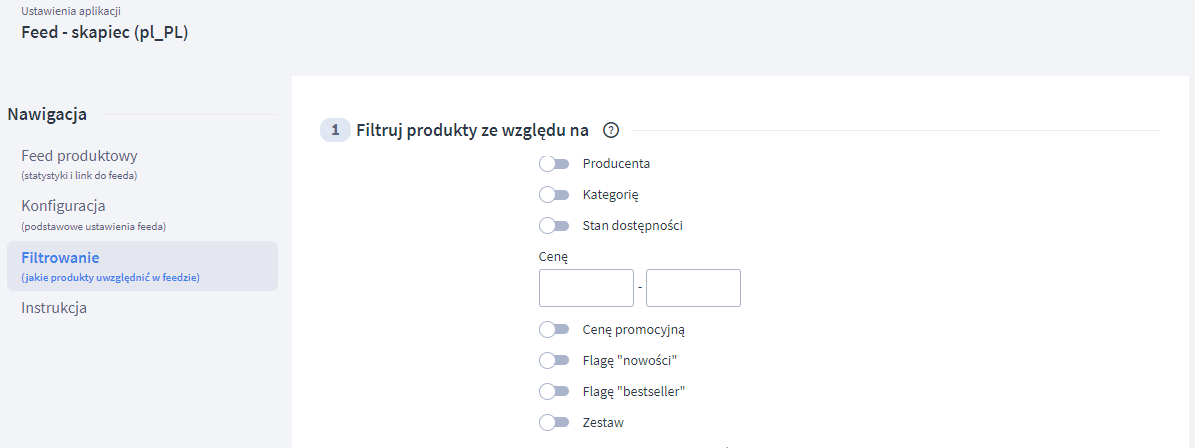
Po ustawieniu odpowiednich opcji możemy jeszcze dodać wybrane produkty lub wykluczyć je (także za pomocą masowych akcji w module Asortyment).
Przykłady:
- jeśli chcesz dodać tylko produkty producenta A oraz B - w zakładce Filtrowanie zaznacz opcję “Filtruj produkty ze względu na Producenta” i zaznacz tylko producentów A i B,
- jeśli chcesz dodać tylko produkty z kategorii A oraz z ceną większą od 100 - w zakładce Filtrowanie zaznacz opcję “Filtruj produkty ze względu na Kategorię” i zaznacz tylko kategorię A oraz wpisz “100” w pierwszym polu pod “Filtruj produkty ze względu na Cenę”,
- jeśli chcesz dodać tylko produkty o stanie dostępności A, ale z pominięciem kilku produktów spełniających ten warunek - w zakładce Filtrowanie zaznacz opcję “Filtruj produkty ze względu na Stan dostępności” i zaznacz tylko Stan dostępności A oraz w sekcji “Po filtrowaniu wyklucz” wyszukaj i zaznacz produkty, które chcesz pominąć.
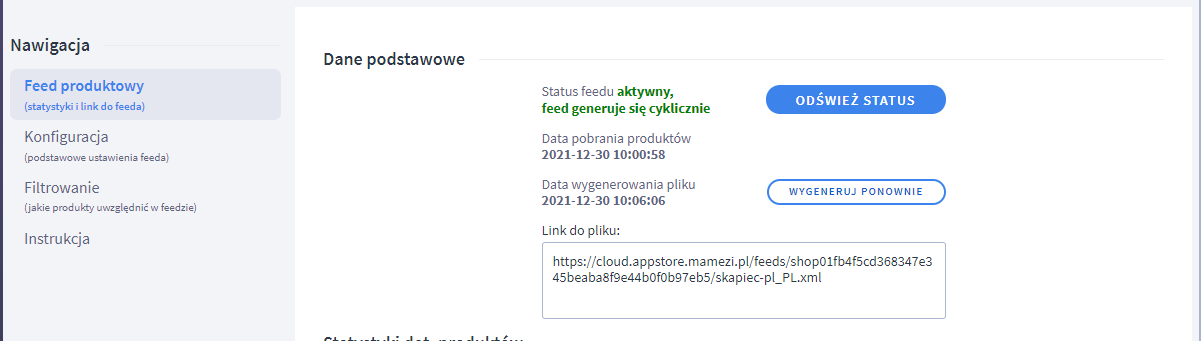
Następnie, należy wrócić do zakładki Feed produktowy i poczekać, aż pobiorą się wszystkie produkty oraz zostanie wygenerowany plik. Następnie pokaże się link do pliku (ten jest niezmienny - zawsze już będzie pod tym adresem dla danego sklepu):