Konfiguracja aplikacji
W zakładce „Konfiguracja” możesz określić sposób działania aplikacji. Dostępne opcje:
Wybór wyświetlanej ceny
Dział zatytułowany „Wybór wyświetlanej ceny”Dostępne wartości: netto, brutto, brutto i netto, nie wyświetlaj ceny.

Przycisk „Powiadom o dostępności”
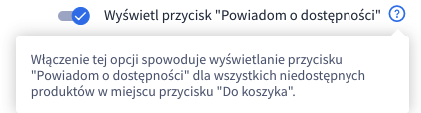
Dział zatytułowany „Przycisk „Powiadom o dostępności””Możesz zdecydować, czy chcesz wyświetlać przycisk „Powiadom o dostępności” dla niedostępnych produktów. Kliknięcie na przycisk otwiera okno pop-up, w którym klient podaje adres e-mail, na który dostanie powiadomienie, gdy produkt stanie się ponownie dostępny.
Zdjęcia w formacie webp
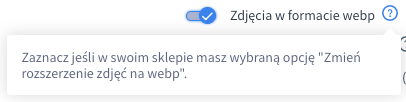
Dział zatytułowany „Zdjęcia w formacie webp”Jeśli w swoim sklepie masz włączoną opcję „Zmień rozszerzenie zdjęć na webp”, włącz w aplikacji „Zdjęcia w formacie webp”, aby przyspieszyć ładowanie się zdjęć w boxach produktowych.
Ulepszony slider zdjęć (owl) - tylko wersja PRO
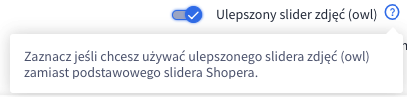
Dział zatytułowany „Ulepszony slider zdjęć (owl) - tylko wersja PRO”Możesz włączyć ulepszony slider zdjęć, który zastąpi standardowy slider Shopera. Nowy slider jest w pełni responsywny i pozwala przeglądać produkty przez przewijanie (przeciąganie) lub standardowe strzałki po bokach.
Najniższa cena z 30 dni (Omnibus)
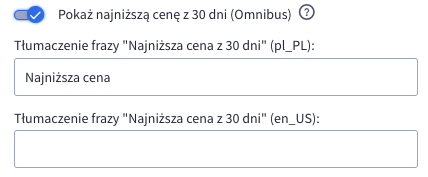
Dział zatytułowany „Najniższa cena z 30 dni (Omnibus)”Możesz włączyć wyświetlanie najniższej ceny produktu z 30 dni (Omnibus). Dodatkowo możesz skonfigurować tłumaczenia frazy „Najniższa cena z 30 dni” dla wszystkich języków sklepu.
Gdy ustawienia ogólne są gotowe, możesz przejść do generowania kodu z boxami produktowymi - zobacz Generowanie kodu boxów.